Estrategia del Registro de Windows
Esta sección explica cómo cambiar los valores de las subclaves definidas en REGEDIT mediante Application Configuration y Trigger.
El servicio WinRM debe estar instalado en el servidor de destino.
Mientras crea una configuración de Application Trigger utilizando Windows Registry Config, los siguientes valores deben escribirse en el campo Windows Registry Path con ":\" al final.
HKEY_CLASSES_ROOT: HKCR:\
HKEY_CURRENT_USER: HKCU:\
HKEY_LOCAL_MACHINE: HKLM:\
HKEY_USERS: HKU:\
HKEY_CURRENT_CONFIG: HKCC:\
Por ejemplo: el usuario desea cambiar el valor PATH_NAME con la cuenta de Vault para la carpeta
SOFTWARE\DefaultUserEnvironment\SAPMTEST; la información de la ruta debe ser como la siguiente:
HKLM:\SOFTWARE\DefaultUserEnvironment\SAPMTEST" -Name "PATH_NAME" -Value "
Para esta opción, primero debe realizarse una definición de Application Trigger Config.
- Vaya a Secretos > Configuraciones > Configuración de la aplicación.
- Haga clic en +Agregar e introduzca los parámetros.
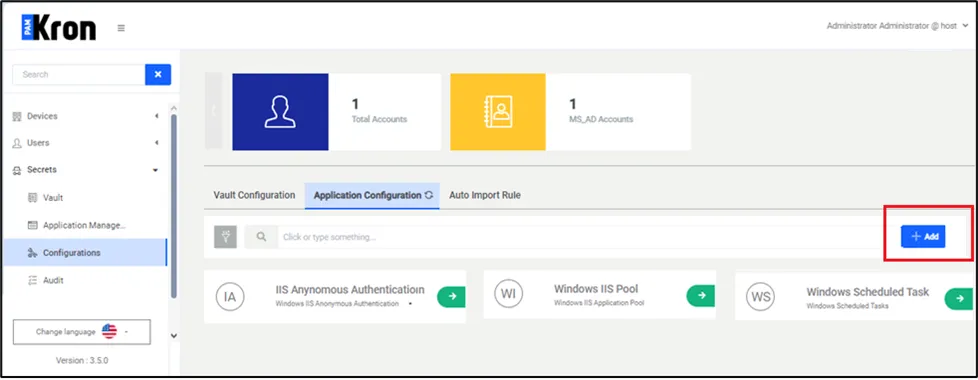
Cuando Registro de Windows se selecciona como el Strategy Type para el método WinRM, los parámetros se mostrarán en la pantalla como en las configuraciones de Windows IIS App Pools y Scheduled Task. El nombre, puerto y método de autenticación de Windows Registry deben introducirse de la misma manera que las definiciones de IIS y Scheduled Task.
- Vaya a Secretos > Gestión de aplicaciones.
- Agregue un nuevo trigger.
- Haga clic en Agregar.
- Aparecerá una ventana emergente New Trigger Adding.
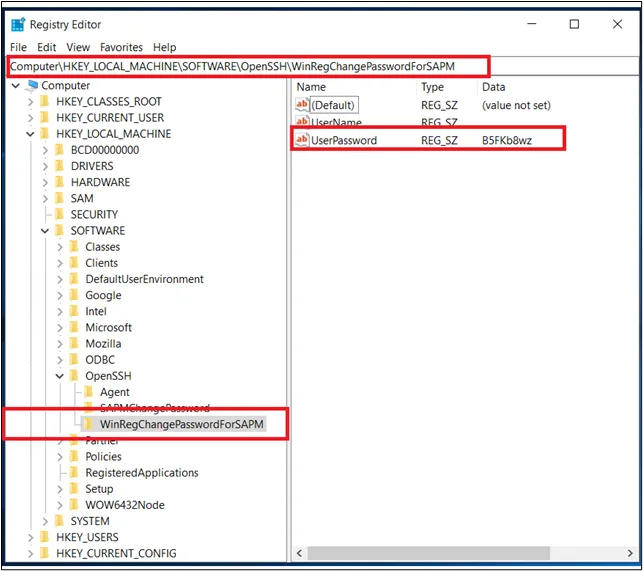
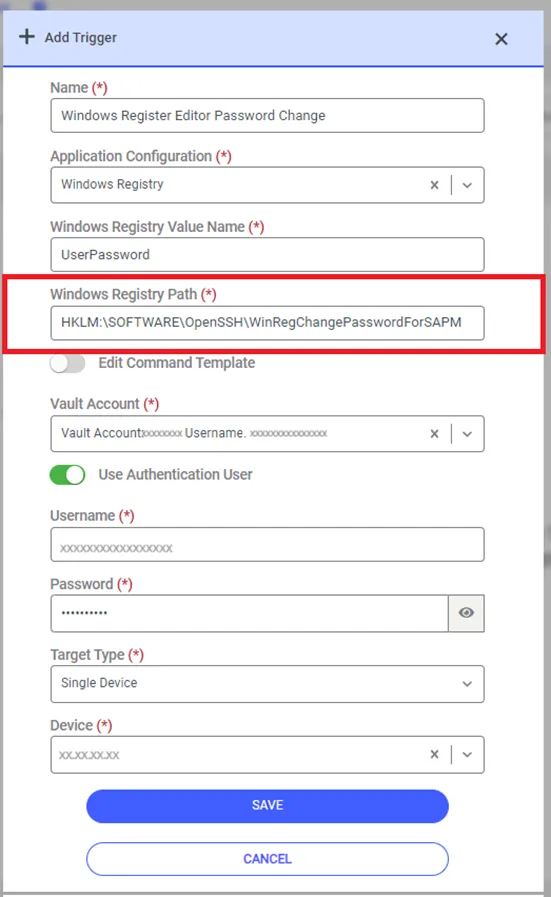
Hay un punto que debe tenerse en cuenta al introducir la información de Windows Registry Path.
Mientras crea un Activador de aplicación usando Windows Registry Config, los siguientes valores deben escribirse en el campo Windows Registry Path con “: \" al final.
HKEY_CLASSES_ROOT: HKCR:\
HKEY_CURRENT_USER: HKCU:\
HKEY_LOCAL_MACHINE: HKLM:\
HKEY_USERS: HKU:\
HKEY_CURRENT_CONFIG: HKCC:\
- Introduzca el nombre del trigger en el campo Name.
- Seleccione la Configuración de la aplicación con el nombre definido anteriormente sobre el valor de definición como Registro de Windows.
- En el campo Campo Nombre de valor del Registro de Windows, introduzca el mismo nombre definido en el editor de Windows Registry. De lo contrario, el valor de la contraseña no cambiará porque Kron PAM no puede encontrar el valor de registro correspondiente.
- Seleccione la cuenta de Vault cuya contraseña debe cambiarse.
Si la cuenta de Vault está autorizada para realizar cambios en Windows Registry, el cuadro de selección Usar usuario de autenticación puede permanecer inactivo. Si no es un usuario autorizado, la información de Nombre y contraseña del usuario Administrator debe introducirse en los campos correspondientes.
- Seleccione el Target Type como Dispositivo único.
- Introduzca la información del dispositivo donde Windows Registry es el destino.
- Haga clic en Guardar.
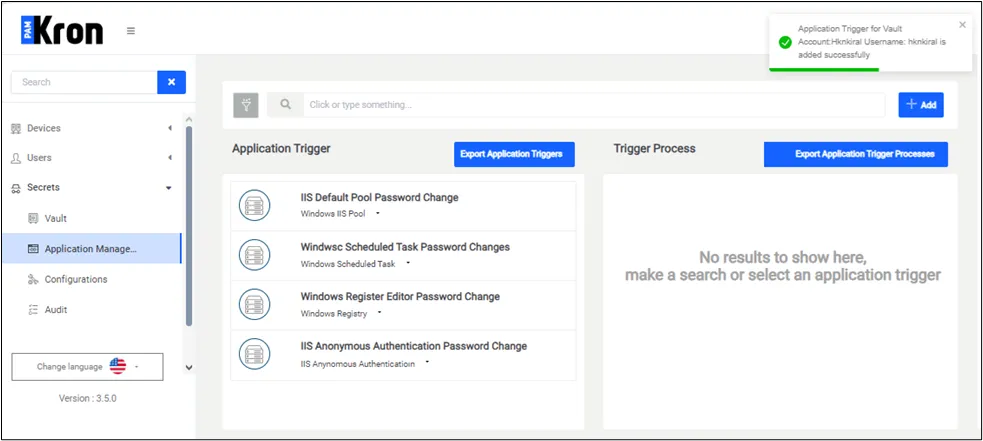
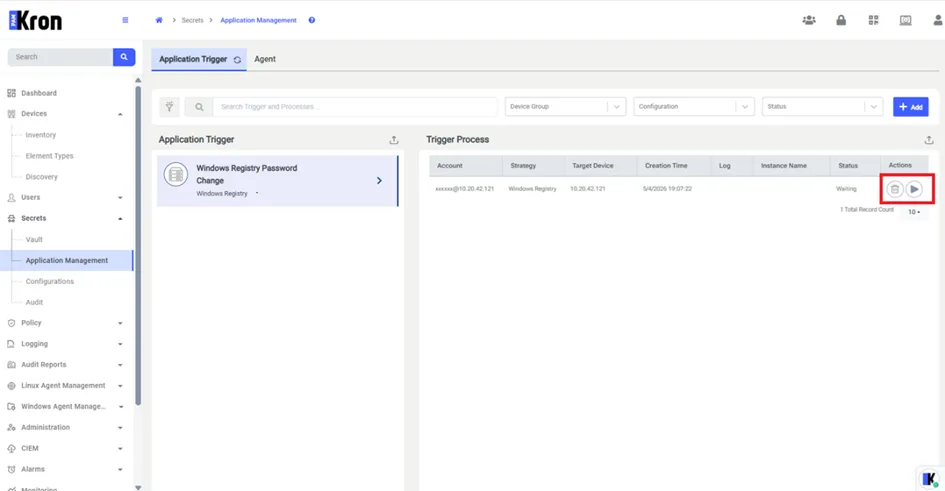
Después de completar la definición, abra la pantalla Vault y seleccione la cuenta de Vault. Siempre que se seleccione la cuenta de Vault y se haga clic en la opción 'Update' o 'Reset Password', se creará un trigger y se realizará un cambio de contraseña automáticamente en un momento posterior, o manualmente mediante su solicitud manual desde la lista de procesos de trigger que se muestra en la página de administración de la aplicación, como se muestra a continuación.