Estrategia de tareas programadas de Windows
Esta sección explica cómo cambiar la contraseña del usuario definido para la Scheduled Task utilizando Application Configuration y Trigger.
Los usuarios deben haber configurado la información de la tarea para esta opción de manera similar al siguiente ejemplo.
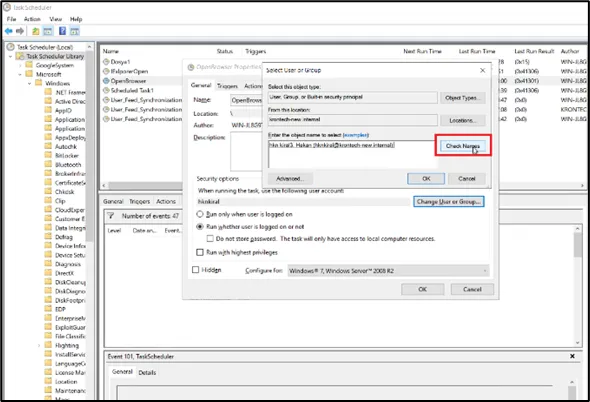
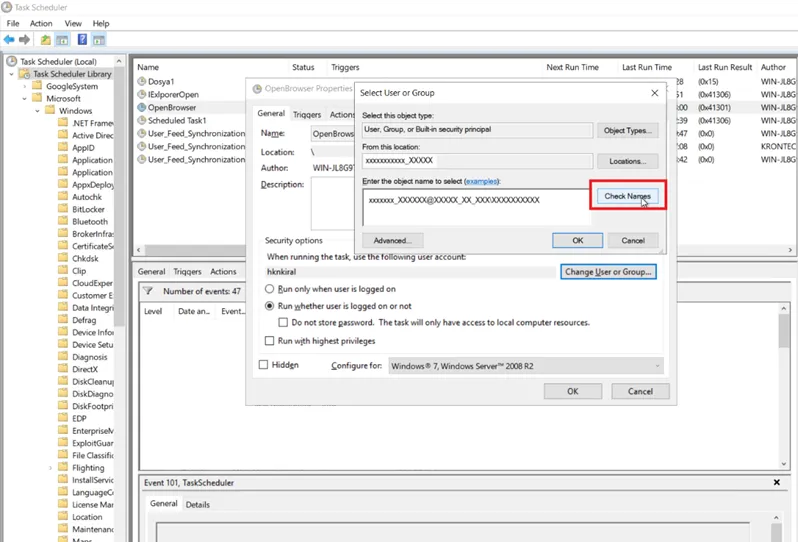
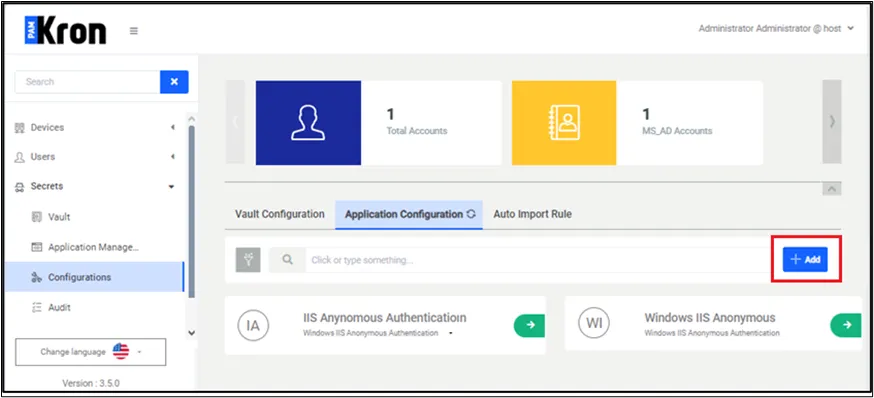
- Navegue a Secretos > Configuraciones > Configuración de la aplicación.
- Haga clic en +Agregar e ingrese los parámetros como se describe en la pantalla a continuación.
- Seleccione Tarea programada de Windows como Estrategia.
- Ingrese el puerto WinRM.
- Seleccione NTLM como el método de autenticación WinRM y haga clic en Guardar.
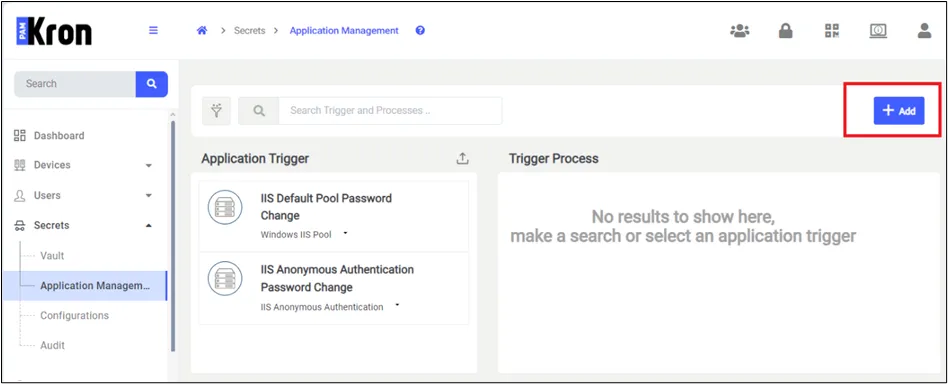
- Navegue a Secretos > Gestión de aplicaciones.
- Haga clic en +Agregar para agregar un nuevo trigger.
- Aparecerá una ventana emergente New Trigger Adding.
Con esta definición, cuando la contraseña de la cuenta del Vault se cambia, restablece o actualiza, se genera un trigger para que la tarea programada cambie automáticamente la contraseña en el dispositivo de destino.
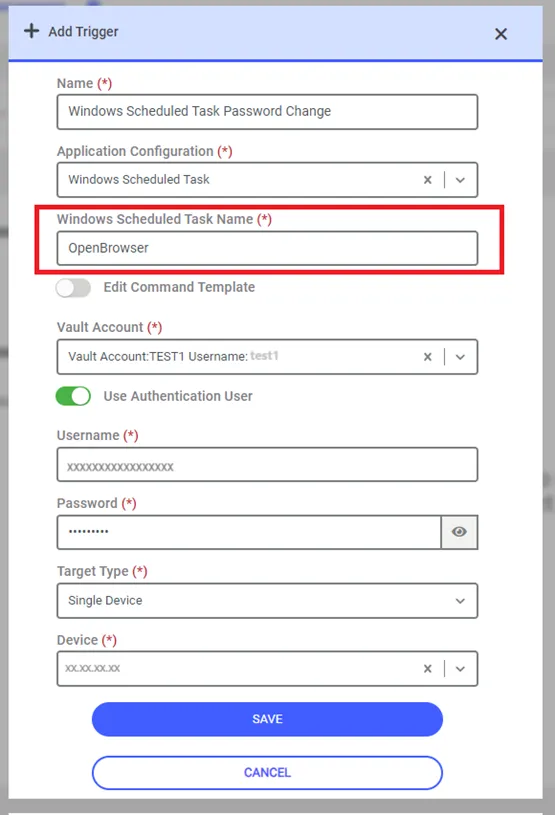
- Ingrese el nombre del trigger en el campo Name.
- Seleccione la Configuración de la aplicación con el nombre definido, como Tarea programada de Windows.
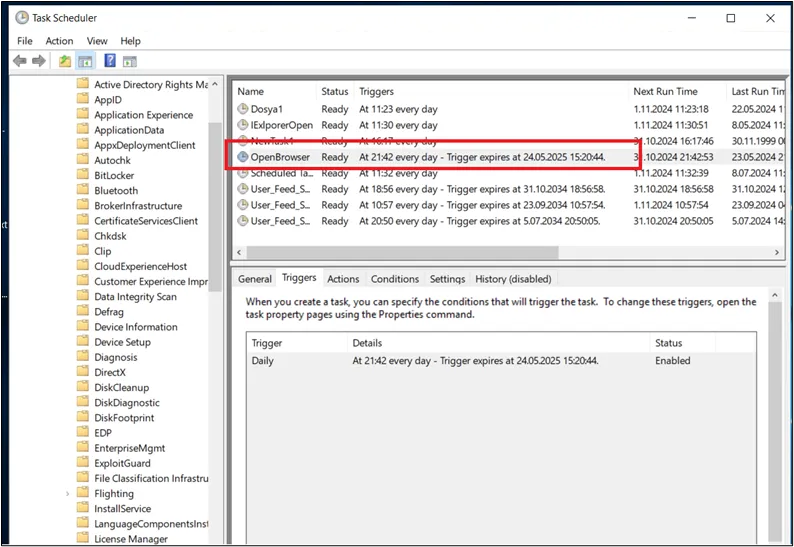
- En el campo Campo Nombre de tarea programada de Windows, ingrese el mismo valor de nombre de tarea definido para la Scheduled Task en el dispositivo Windows de destino. De lo contrario, el valor de la contraseña no cambiará porque Kron PAM no puede encontrar la tarea programada correspondiente.
- Seleccione la cuenta Vault definida en Password Vault cuya contraseña desea cambiar.
Si el usuario agregado a la cuenta Vault está autorizado en el dispositivo de destino para realizar cambios en tareas programadas, mantenga inactiva la opción Usar usuario de autenticación . Si no es un usuario autorizado, se debe ingresar la información de Nombre y contraseña del usuario Administrator en los campos correspondientes que aparecen al activar el interruptor Usar usuario de autenticación .
- Configure el valor de Target Type como Dispositivo único.
- Seleccione la información del dispositivo de destino donde está configurada la tarea programada.
- Haga clic en Guardar.
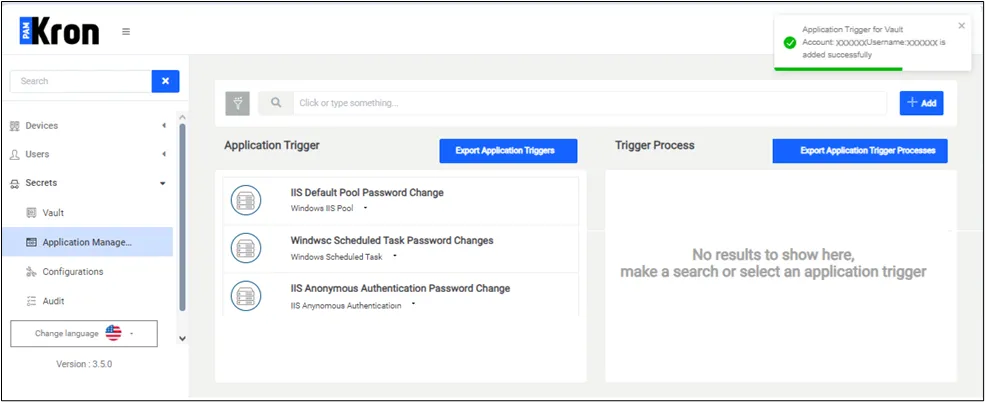
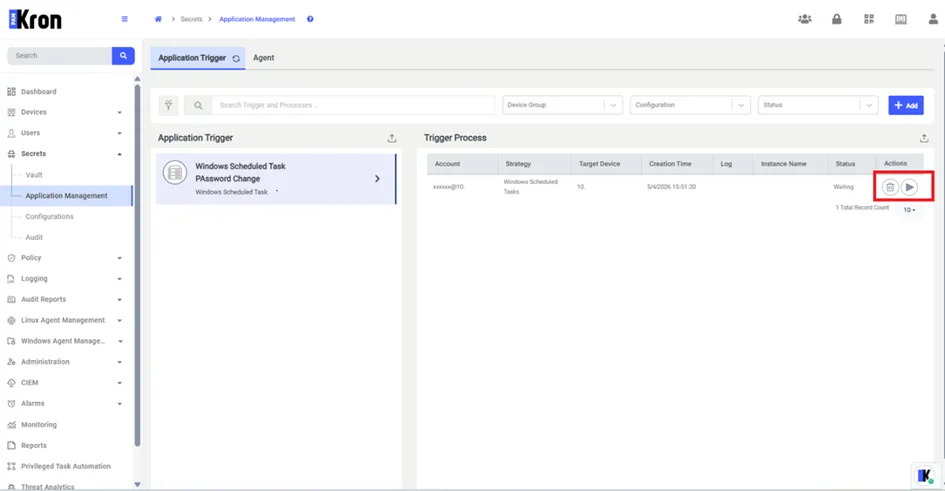
Después de completar la definición, abra la pantalla Vault y seleccione la cuenta Vault. Siempre que el usuario seleccione la cuenta Vault y haga clic en la opción Actualización o Restablecer Contraseña, Kron PAM creará un trigger y se realizará un cambio de contraseña, ya sea automáticamente después de un tiempo o mediante su solicitud manual desde la lista de procesos de trigger mostrada en la página de administración de aplicaciones, como se muestra a continuación.