Estrategia de objetos COM+ de Windows
Esta sección explica cómo cambiar la contraseña de los usuarios definidos en los servicios Windows COM+ y DCOMM+ utilizando Application Configuration y Trigger.
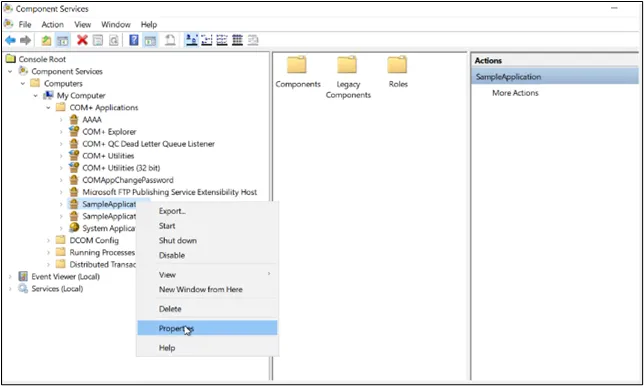
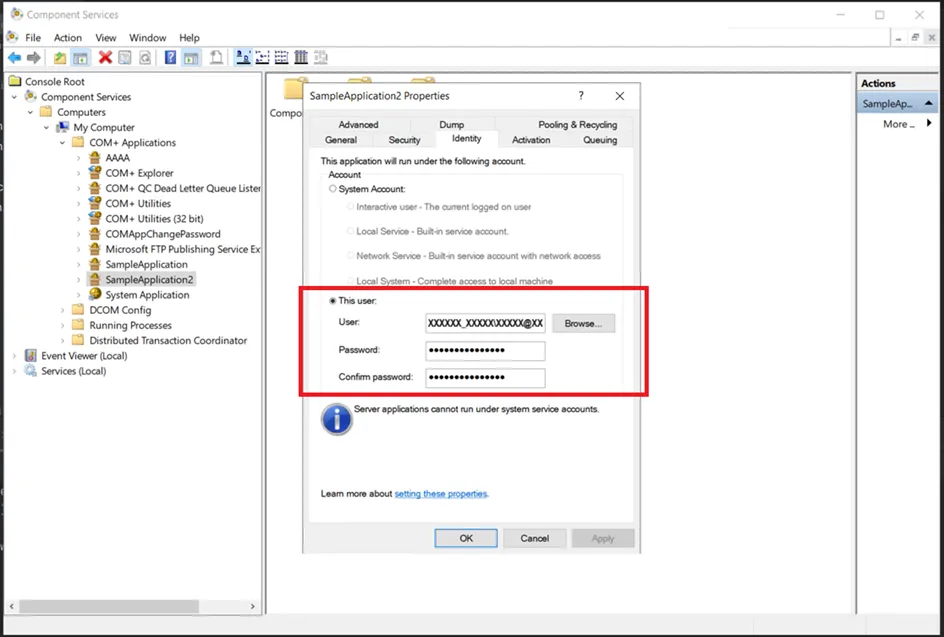
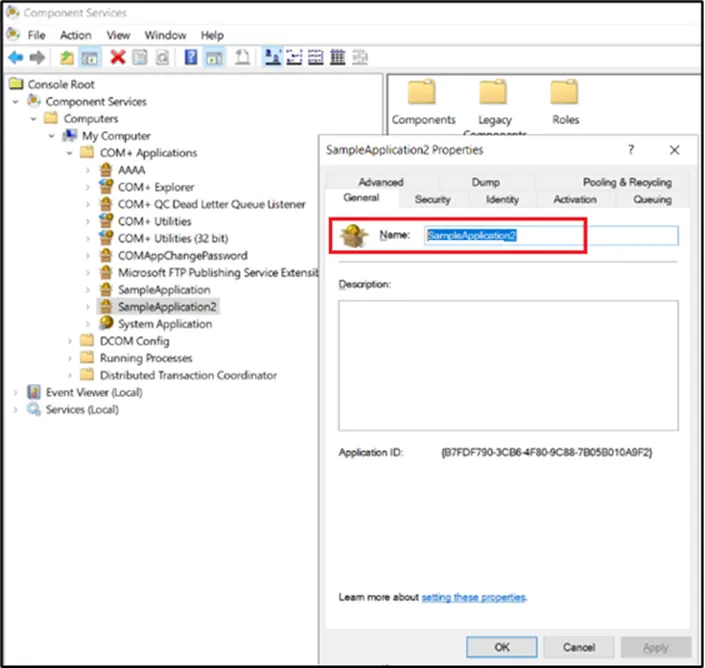
Los usuarios deben haber configurado los servicios de componentes para esta opción de manera similar al siguiente ejemplo.
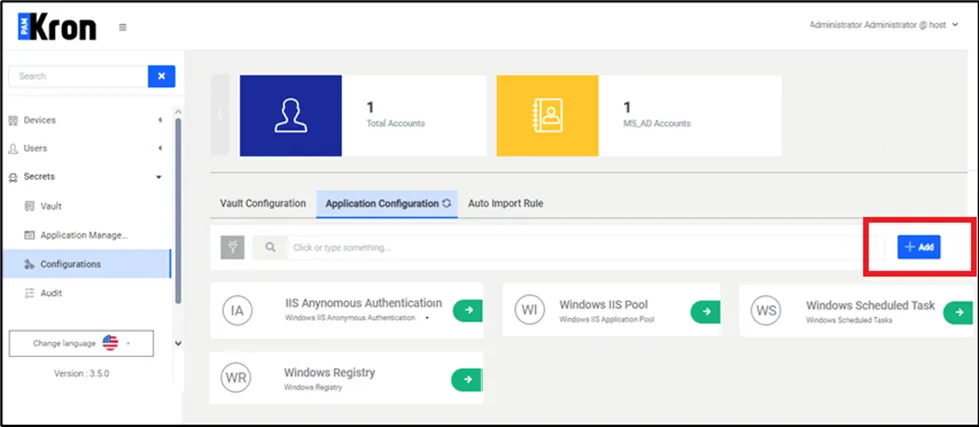
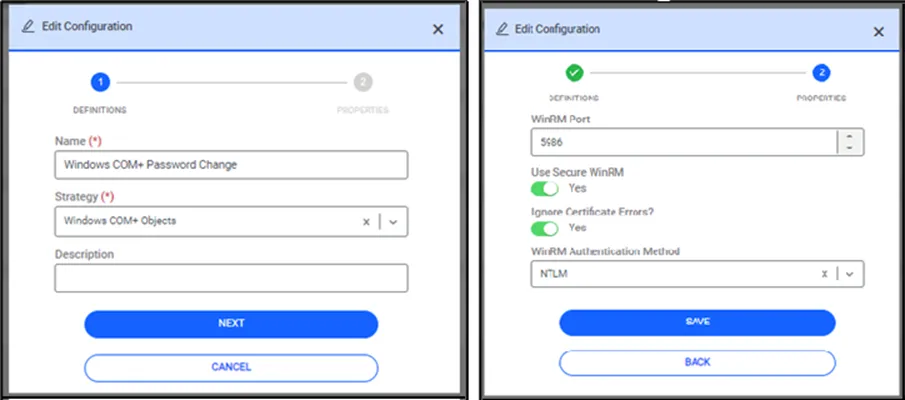
- Navegue a Secretos > Configuraciones > Configuración de la aplicación.
- Haga clic en +Agregar e ingrese parámetros.
Cuando se selecciona 'Windows COM+ Services' como Strategy Type para el método WinRM, el puerto WinRM y el método de autenticación deben ingresarse de manera similar a las definiciones de IIS y Scheduled Task.
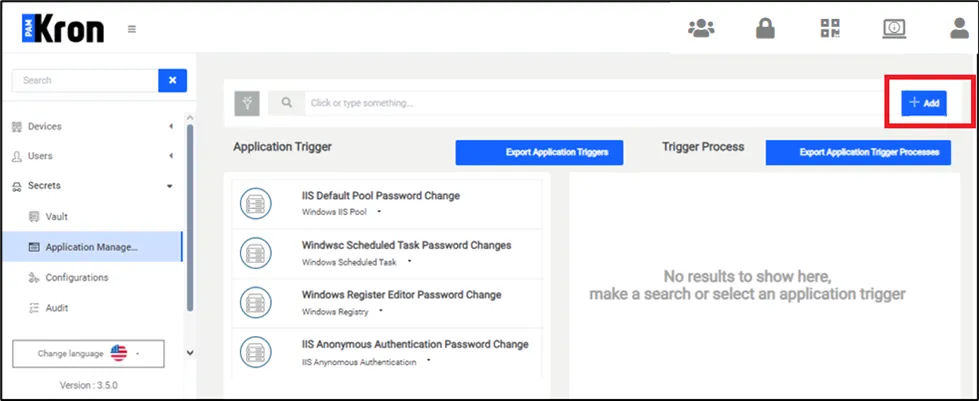
- Navegue a Secretos > Gestión de aplicaciones.
- Agregue un nuevo trigger haciendo clic en +Agregar.
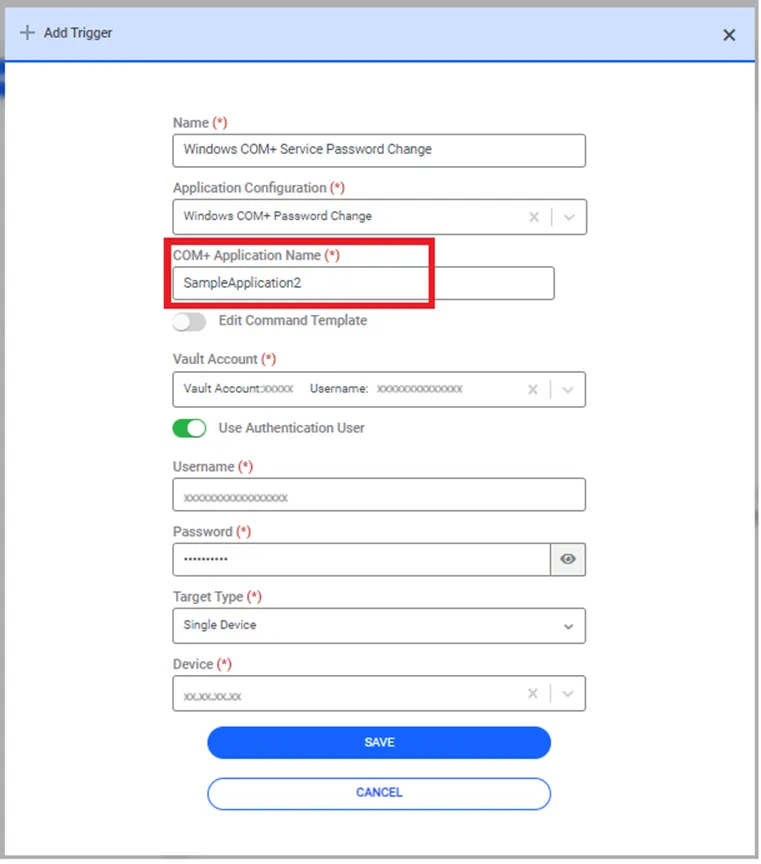
Aparecerá una nueva ventana emergente.
Con esta definición, cuando la contraseña de la cuenta de Vault se cambia, restablece o actualiza, se define el trigger de COM+ Application para que la contraseña definida para el trigger también se cambie automáticamente.
- Ingrese el nombre del trigger en el campo Name.
- Seleccione la Configuración de la aplicación con el nombre definido anteriormente sobre el valor de definición como Windows COM + aplicaciones.
- En el campo Campo Nombre de aplicaciones COM+, ingrese el mismo valor de nombre de aplicación definido en COM+ Applications en Windows. De lo contrario, el valor de la contraseña no cambiará porque Kron PAM no puede encontrar la aplicación relevante de COM+.
- La Cuenta de vault definida en Bóveda de contraseñas, cuya contraseña necesita cambiarse, debe seleccionarse.
- Si la cuenta de Vault está autorizada para realizar cambios en COM+ Applications, el cuadro interruptor Usar usuario de autenticación puede permanecer inactivo. Si no es un usuario autorizado, la información de Nombre y contraseña del usuario Administrator debe ingresarse en los campos correspondientes.
- Seleccione el tipo de destino como Dispositivo único.
- Seleccione la información del dispositivo donde están instaladas las COM+ Applications.
- Haga clic en Guardar.
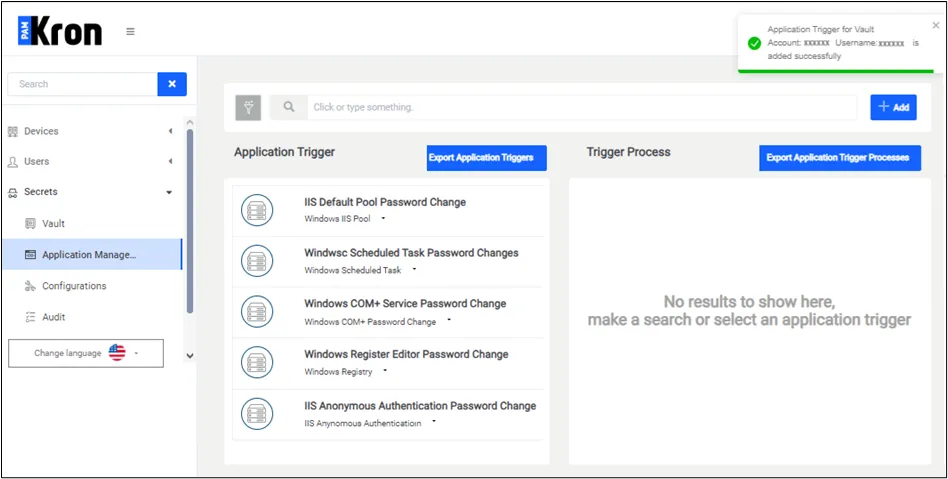
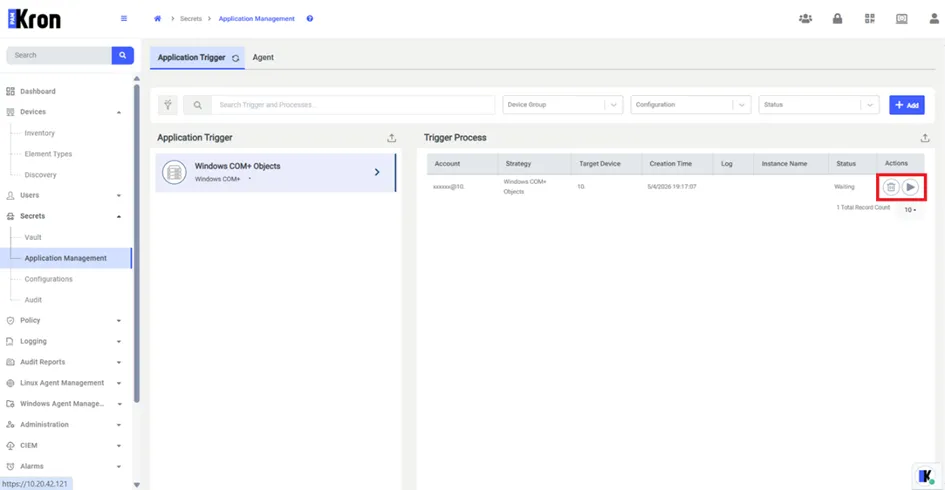
Después de completar la definición, abra la pantalla de Vault y seleccione la cuenta de Vault. Siempre que se seleccione la cuenta de Vault y se haga clic en la opción 'Update' o 'Reset Password', se creará un trigger y se realizará un cambio de contraseña, ya sea automáticamente después de algún tiempo o mediante su solicitud manual desde la lista de procesos de trigger mostrada en la página de administración de aplicaciones, como se muestra en la siguiente imagen.