Configuración de SAASPASS
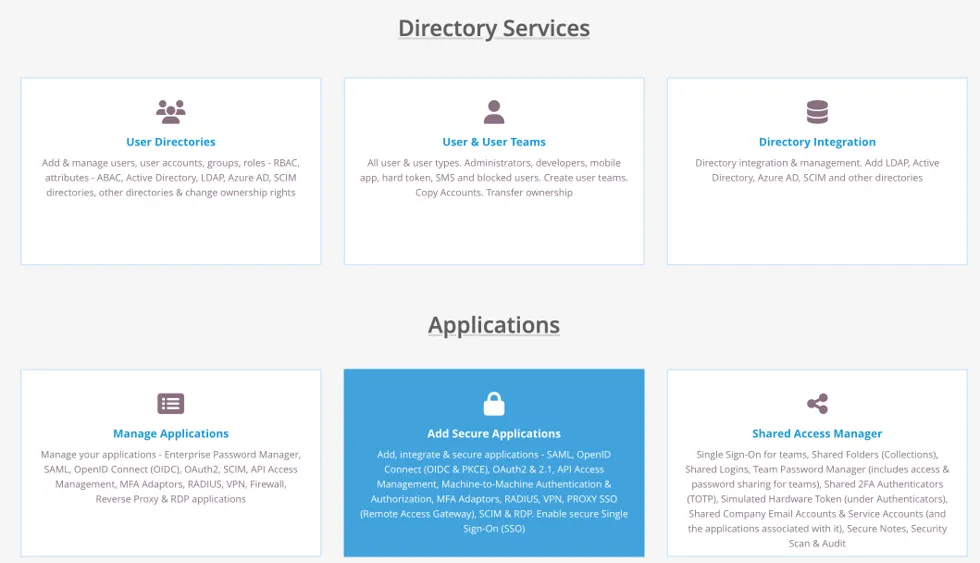
Inicie sesión en su cuenta de SAASPASS y vaya a “Add Secure Applications”.
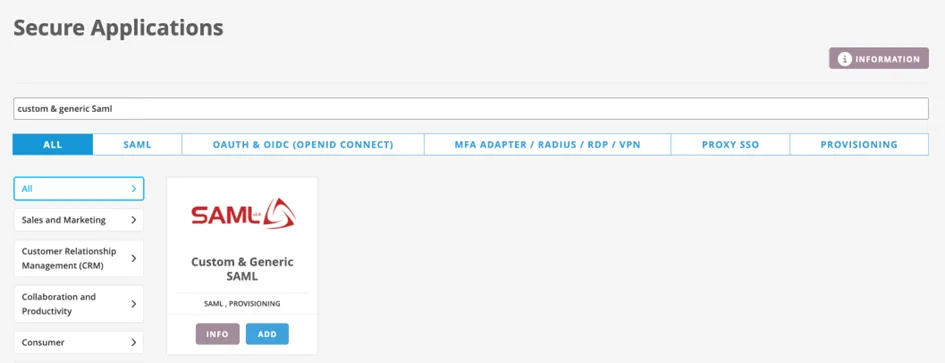
Luego busque “Custom & Generic SAML” y haga clic en AÑADIR:
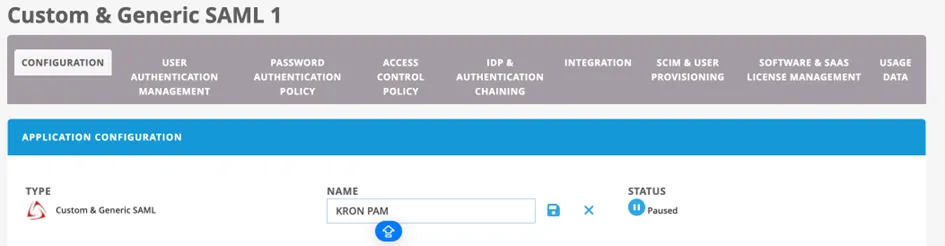
Asigne un nombre a su aplicación en el primer paso del paso Configuration:
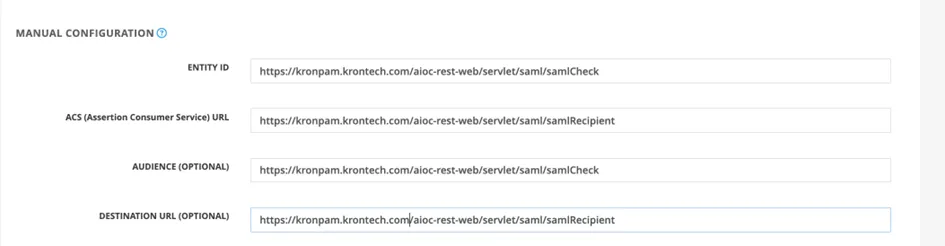
Luego vaya a la sección “Manual Configuration” de “Application Configuration” en el paso Configuration y complete la información como se muestra a continuación:
ID DE ENTIDAD | https://kronpam.krontech.com/aioc-rest-web/servlet/saml/samlCheck |
|---|---|
URL ACS (Assertion Consumer Service) | https://kronpam.krontech.com/aioc-rest-web/servlet/saml/samlRecipient |
AUDIENCIA (OPCIONAL) | https://kronpam.krontech.com/aioc-rest-web/servlet/saml/samlCheck |
URL DE DESTINO (OPCIONAL) | https://kronpam.krontech.com/aioc-rest-web/servlet/saml/samlRecipient |
Luego vaya a la sección “Advance SAML Configurations” en el paso Configuration y establezca lo siguiente:
Campo | Valor |
|---|---|
ALGORITMO DEL MÉTODO DE FIRMA | RSA-SHA256 |
ALGORITMO DEL MÉTODO DIGEST | SHA256 |
OPCIONES DE FIRMA | ASSERTION |
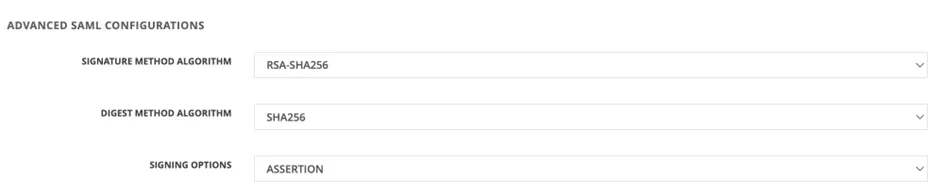
Ahora pase al segundo paso “User Authentication Management” y otorgue acceso a los usuarios necesarios para esta aplicación.
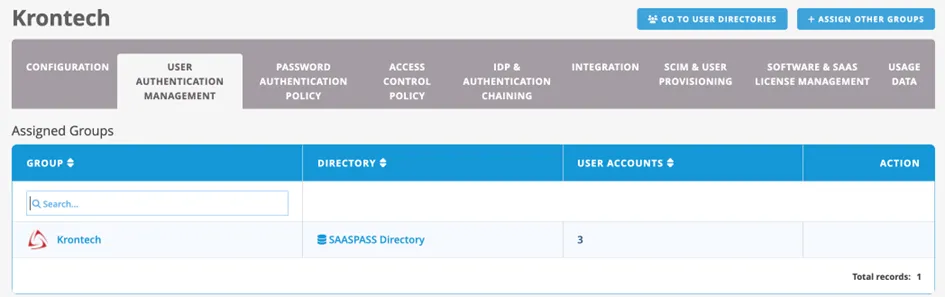
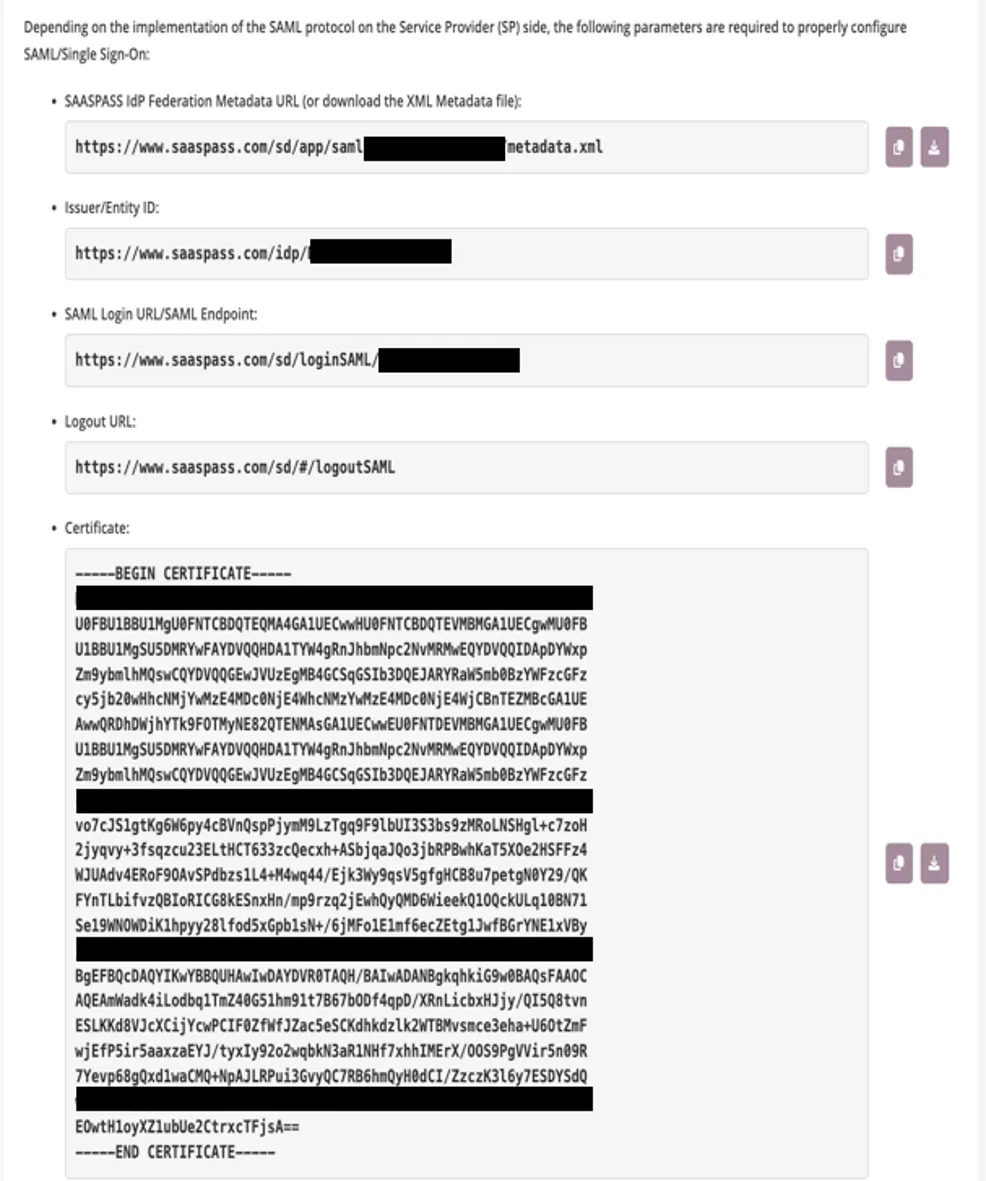
Y vaya a la parte “Integration” de esta página para realizar la configuración necesaria en Kron PAM.
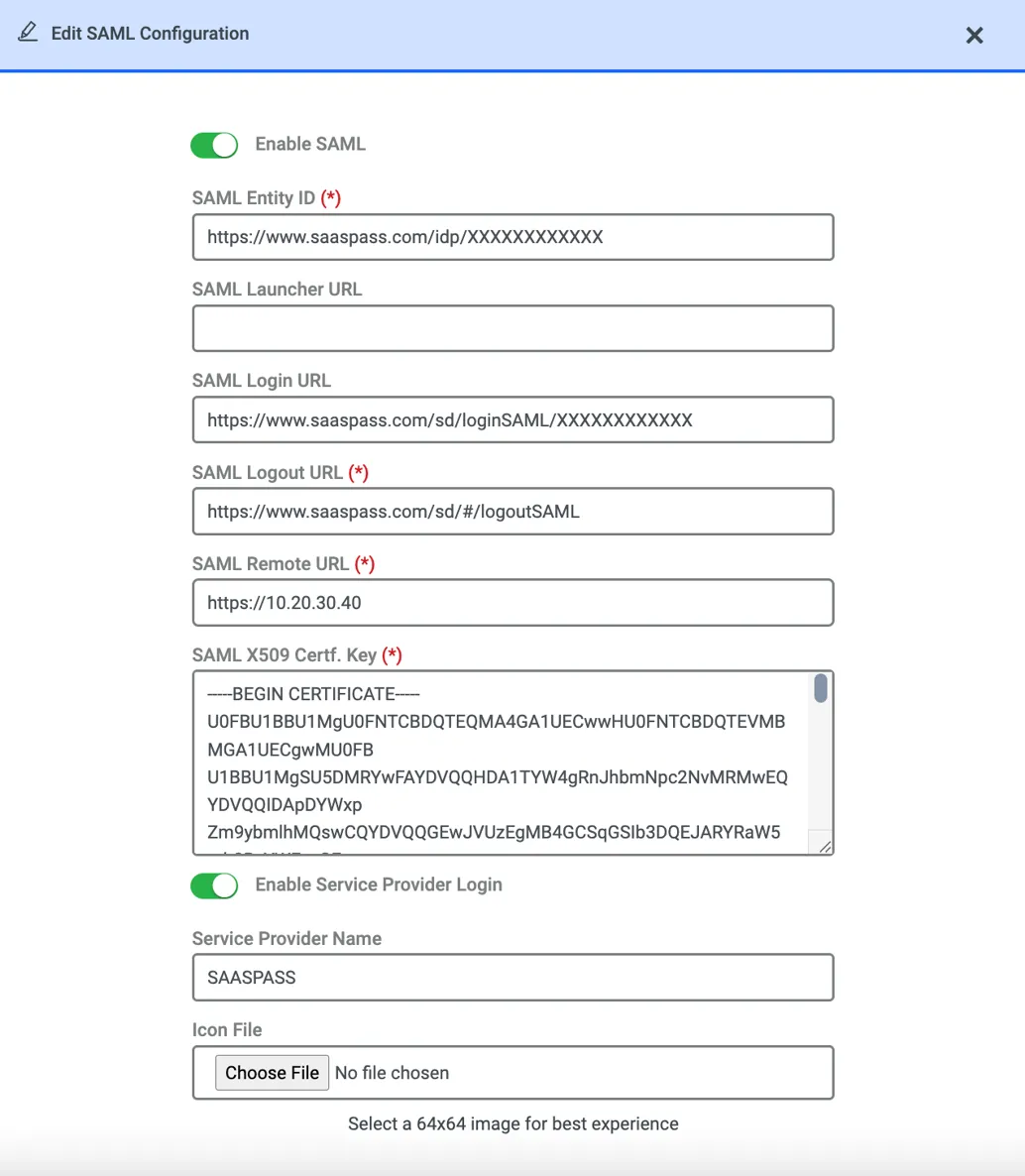
En el lado de Kron PAM:
1- Vaya al System Configuration Manager
2- En la pestaña Integrations, haga clic en la sección SAML Configuration y luego realice las siguientes configuraciones
3- Habilite SAML y luego introduzca la siguiente información de SAASPASS en Kron PAM
SAASPASS | KRON PAM |
|---|---|
Issuer/Entity ID --> | ID de entidad SAML |
SAML Login URL/SAML Endpoint--> | URL de inicio de sesión SAML |
Logout URL--> | URL de cierre de sesión SAML |
Certificate --> | Clave de certificado SAML X509 |
Para SAML Remote URL: Puede escribir el DNS o la dirección IP de KRON PAM. No es necesario escribir algo de SAASPASS.
El campo SAML Launcher URL también es opcional.
No olvide editar el filtro Cors como se explica en Configuración de Azure AD.