Configuración de Azure AD
Inicie sesión en Azure Active Directory con un usuario que tenga los derechos administrativos requeridos y siga los siguientes pasos para crear una aplicación Kron PAM para SAML SSO.
- Haga clic en Aplicaciones empresariales.
- Haga clic en Nueva aplicación.
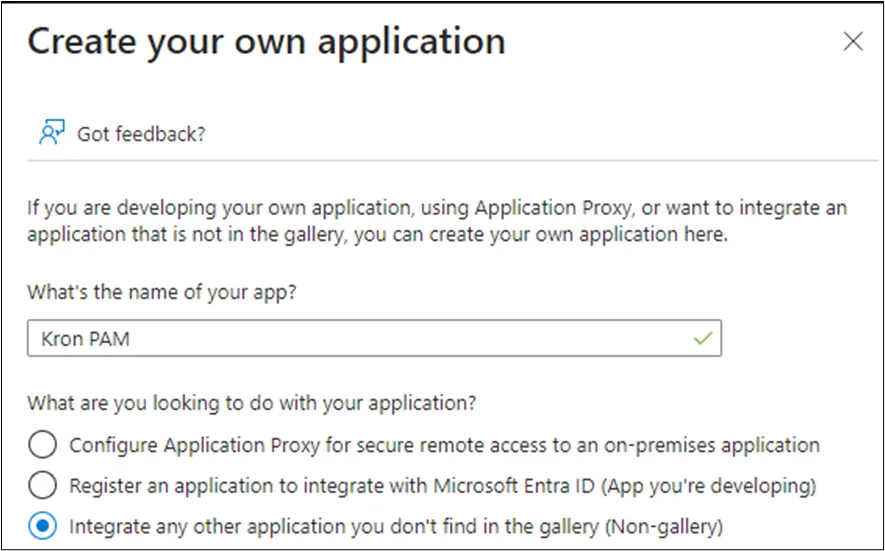
- Haga clic en Crea tu propio aplicación.
- Asigne un nombre a su aplicación.
- Vaya a la aplicación Kron PAM recién creada en Azure Portal.
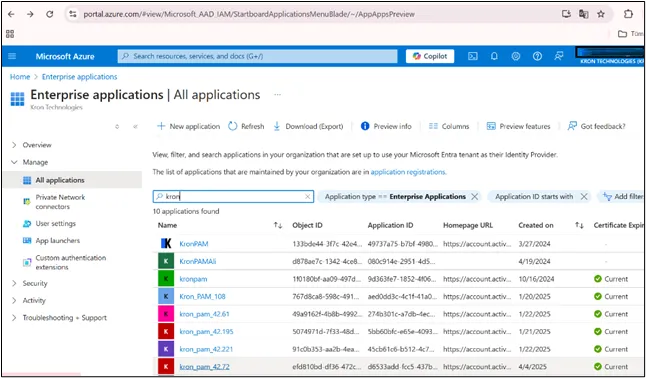
- En el panel izquierdo, elija Inicio de sesión único bajo el encabezado Manage.
- Haga clic en edit para Basic SAML Configuration en Azure Portal.
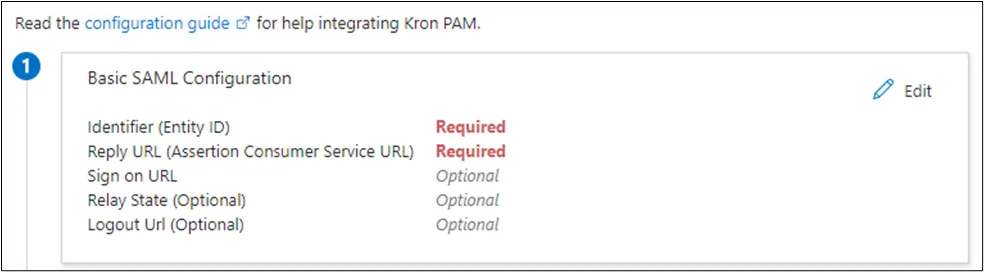
- Complete los campos de acuerdo con la información de acceso de su instalación de Kron PAM.
La dirección IP de la aplicación Kron PAM cambiará según su entorno. Estos ejemplos utilizan la dirección 10.10.10.10 por conveniencia.
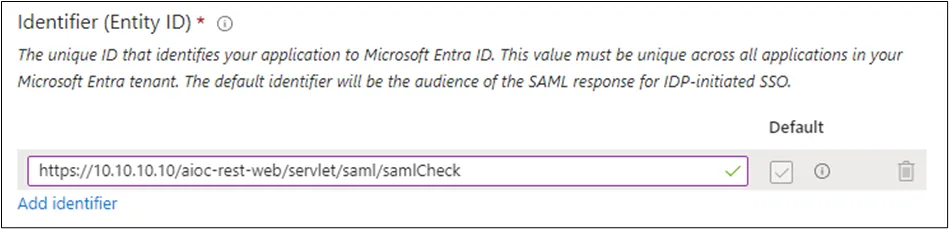
Identificador (ID de entidad): https://10.10.10.10/aioc-rest-web/servlet/saml/samlCheck
URL de respuesta: https://10.10.10.10/aioc-rest-web/servlet/saml/samlRecipient
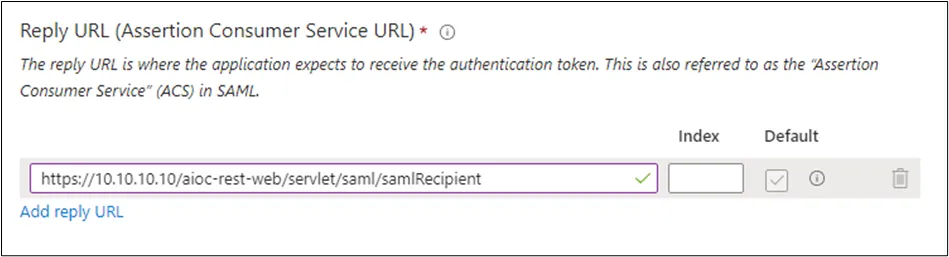
URL de cierre de sesión: https://10.10.10.10/aioc-rest-web/servlet/saml/samlLogout

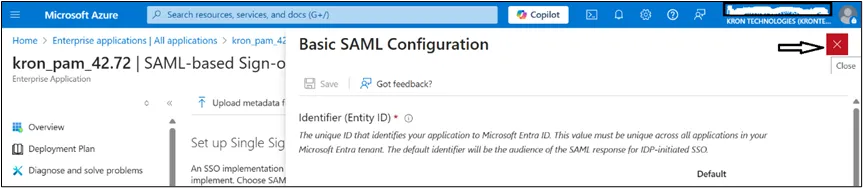
Después de realizar las configuraciones anteriores, se puede cerrar la pestaña de configuración básica de SAML.
- Vaya a Paso 3 para certificados SAML en Azure Portal.
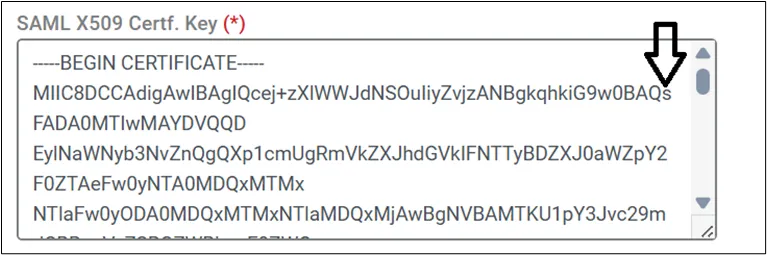
- Descargue el Certificate (Base 64), ábralo con Notepad y copie el texto completo.
- Lo pegaremos en la configuración SAML de Kron PAM como Clave de certif. X509 SAML.
- Vaya a Administración > Administrador de configuración del sistema > Integración > Configuración de SAML.
Mantenga abierta la ventana modal de SAML Configuration en Kron PAM para configuraciones posteriores.
Haga clic en la casilla de verificación para habilitar SAML en la ventana emergente SAML Configuration de Kron PAM.
- Vaya a Paso 4 para configuraciones de Kron PAM en Azure Portal.
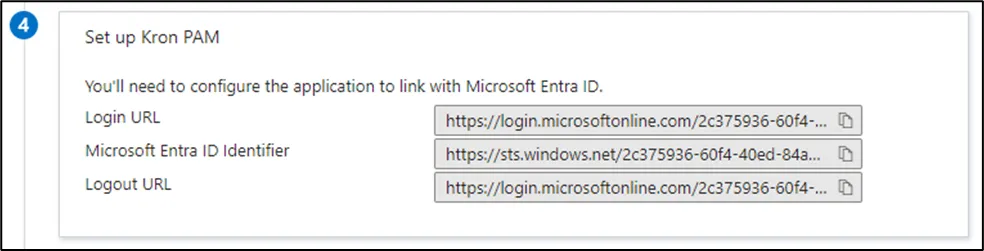
Copiaremos las configuraciones anteriores desde Azure Portal y las pegaremos como configuración SAML en Kron PAM.
La URL de inicio de sesión del portal de Azure se pegará como SAML Logout URL en la configuración de SAML.
El Microsoft Entra ID Identifier del portal de Azure se pegará como ID de entidad SAML en la configuración de SAML.
Mantenga abierto el modal SAML Configuration en Kron PAM para configuraciones adicionales.
- Vaya a Propiedades en Manage en el panel izquierdo del portal de Azure para las aplicaciones configuradas.
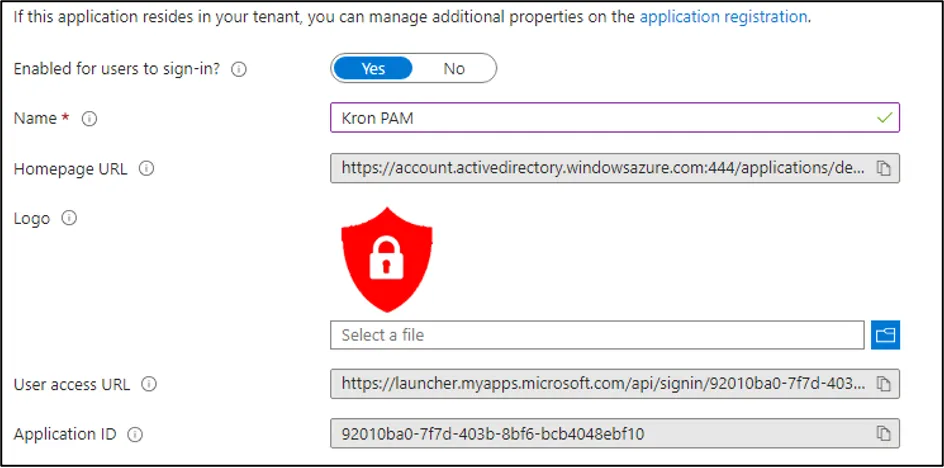
- Copie la User access URL del portal de Azure y péguela como la URL de SAML en la configuración de SAML de Kron PAM en Kron PAM.
- Ingrese la URL web de Kron PAM (https://10.10.10.10/login) como la URL remota de SAML en la configuración de SAML de Kron PAM.
- El nombre del proveedor de servicios en la ventana emergente de configuración en Kron PAM puede proporcionarse según se solicite (por ejemplo, Azure Entra). Para mostrar el inicio de sesión del proveedor de servicios en la página de inicio de sesión, active “Enable Service Provider Login”.
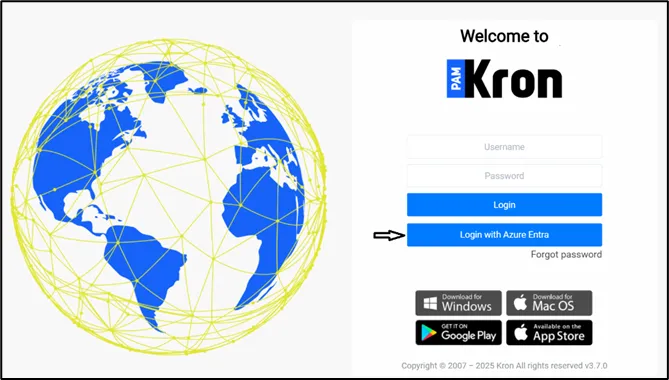
- Cuando se completen todos los pasos, el modal SAML Configuration en Kron PAM debería verse similar a esto:
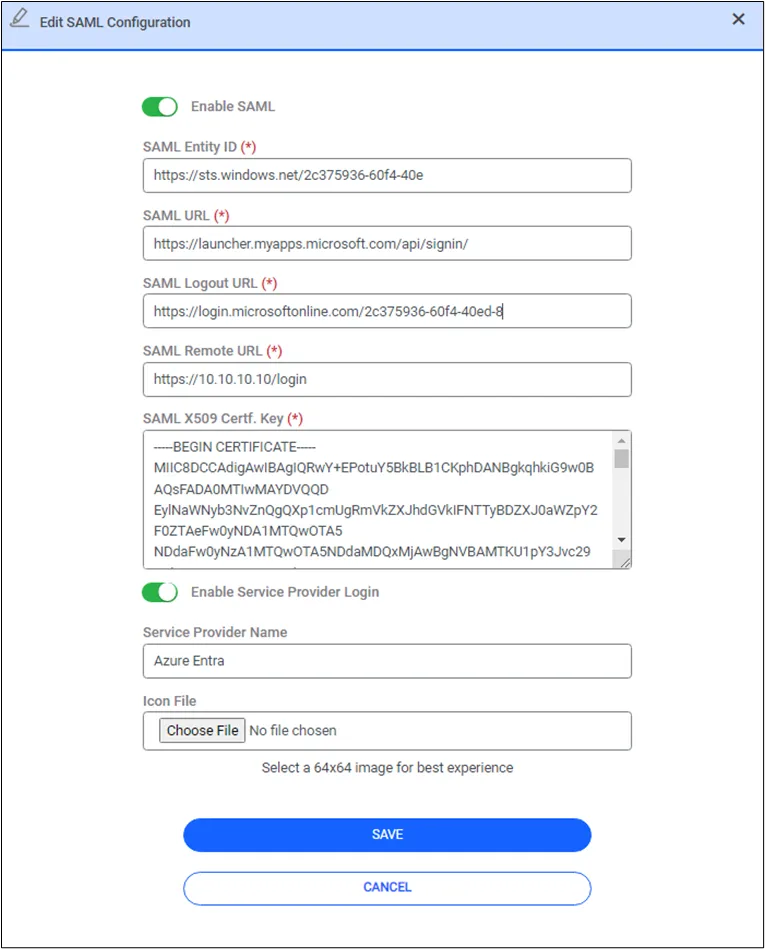
Después de completar las configuraciones requeridas, necesita editar TomcatCorsFilter en la configuración de tomcat. Después de conectarse al servidor de Kron PAM mediante SSH:
- Abra el archivo web.xml en el siguiente directorio: /pam/gui/conf
- Encuentre el filtro TomcatCorsFilter y agregue la URL de Entra ID en cors.allowed.origins.
- Para probar el proceso SSO, vaya a la aplicación en Azure, haga clic en Single Sign-on en el panel izquierdo, luego vaya al paso 5 en el portal de Azure y haga clic en el botón Test.
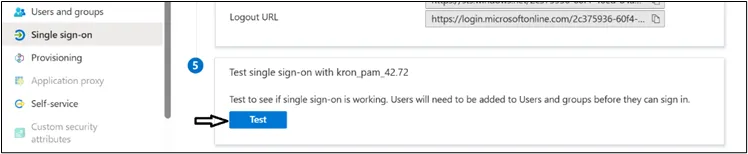
Se abrirá una página en el lado derecho para solicitar el usuario que iniciará sesión en la aplicación. Si este usuario existe en la aplicación Kron PAM usted iniciará sesión sin necesidad adicional de credenciales.