Estrategia de configuración de Wildfly
Esta sección explica cómo cambiar las contraseñas de los usuarios en las Fuentes de datos del servidor Wildfly con la ayuda de la Configuración de Aplicaciones y Trigger.
El servicio WinRM debe estar instalado en el servidor de destino. El puerto HTTP debe estar abierto a las solicitudes de los servidores JBoss y Wildfly.
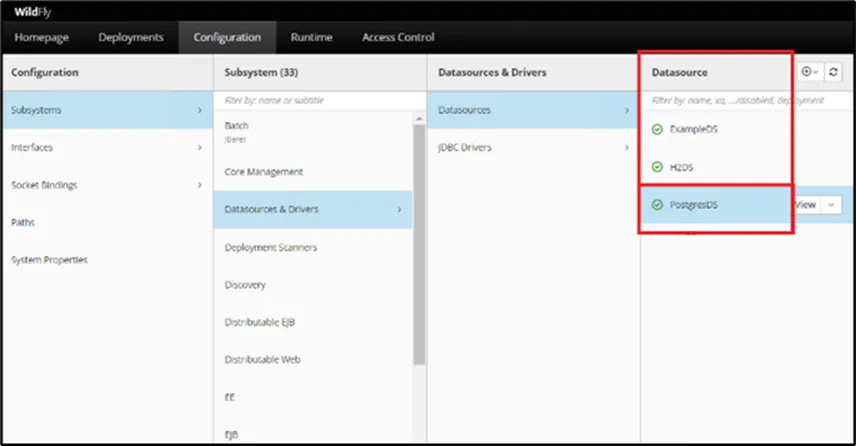
La configuración del servidor Wildfly debe haberse completado previamente. Luego, debe obtener el nombre de usuario y la contraseña desde la configuración de Wildfly (Configuración > Subsistemas > Fuentes de datos y controladores > Fuentes de datos) y guardarlos en Kron PAM Vault.
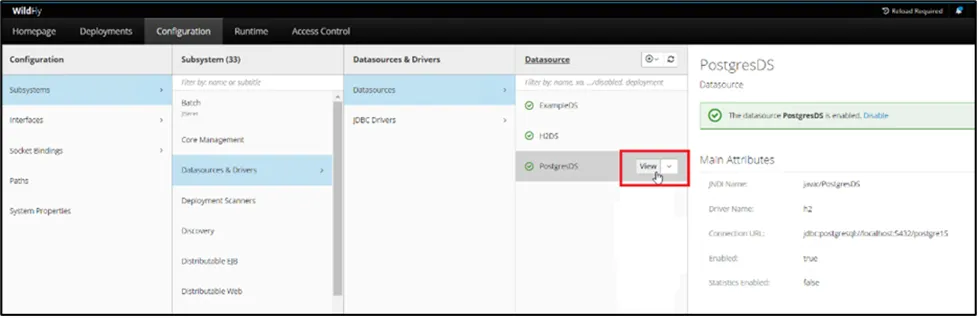
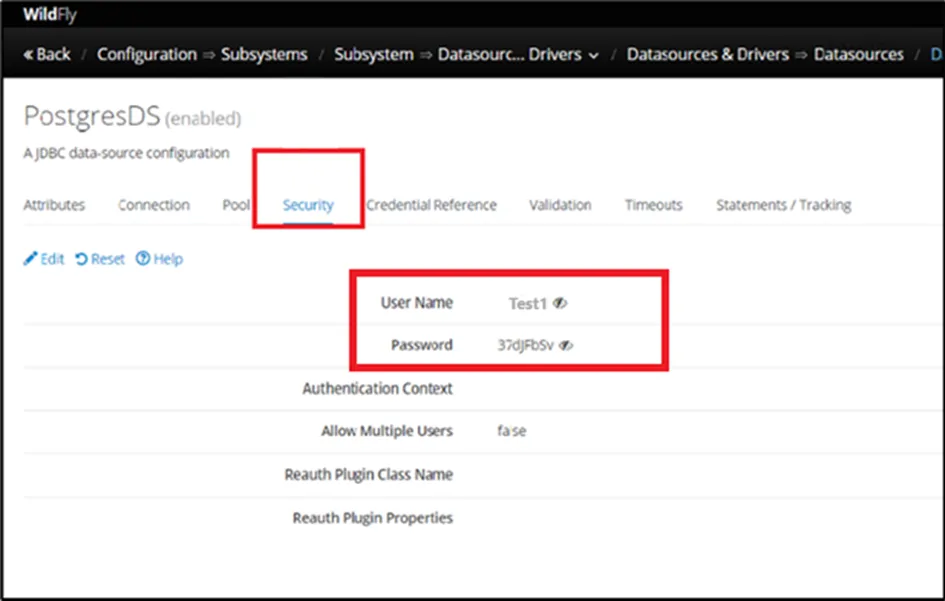
- Primero debe realizarse la definición de Application Trigger Config.
- Navegue a Secretos > Configuraciones > Configuración de la aplicación.
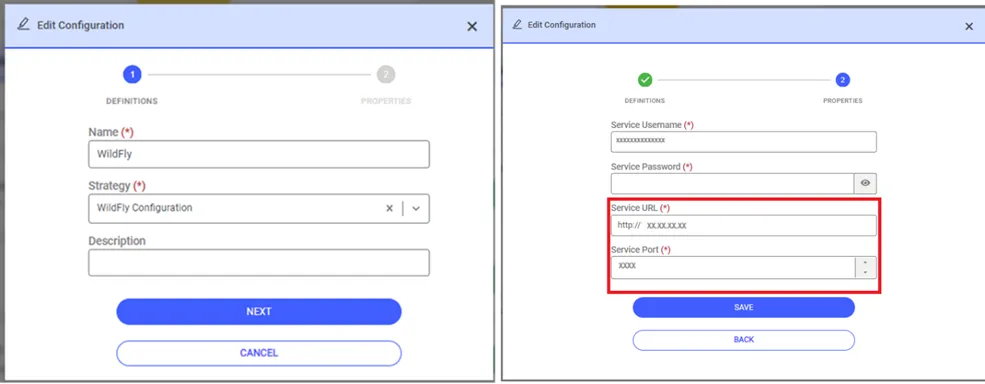
- Haga clic en +Agregar e ingrese los parámetros.
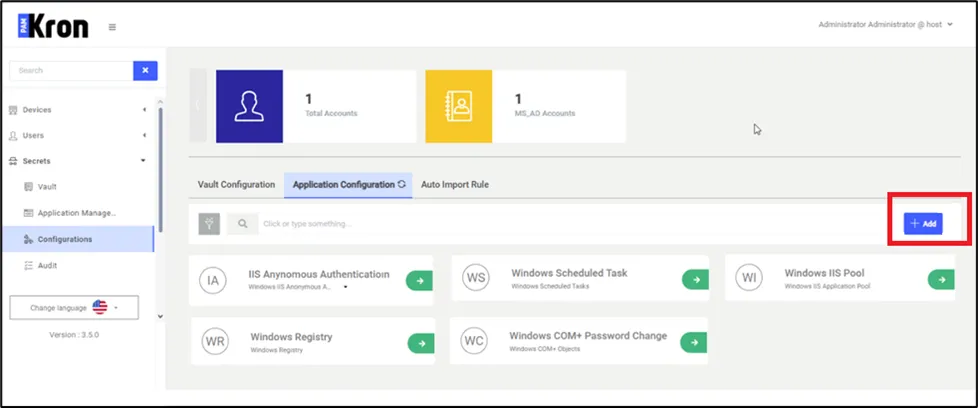
- Seleccione Wildfly como estrategia.
- La información del nombre de usuario administrador (Service Username) y la contraseña (Service Password) para la conexión al servidor Wildfly debe guardarse. Se utilizará una conexión HTTP para Wildfly Strategy; por lo tanto, debe ingresar la IP y el puerto del servidor Wildfly.
- Haga clic en Guardar.
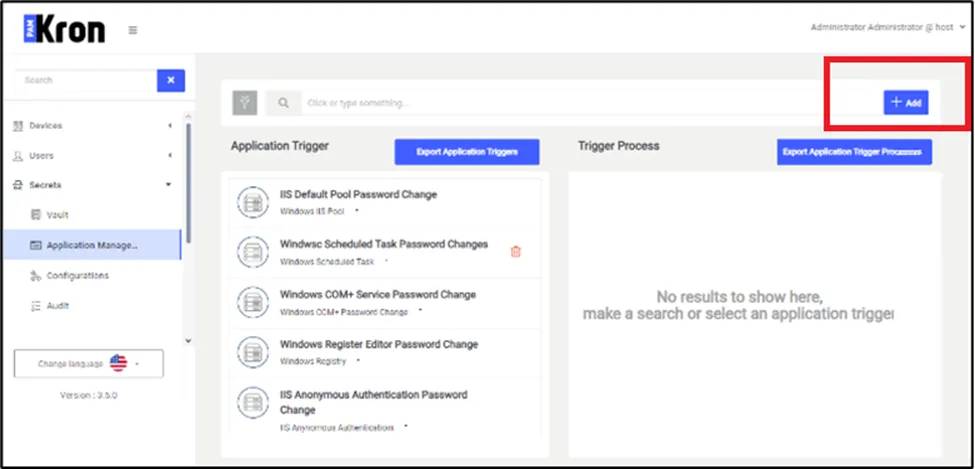
- Navegue a la pantalla Secretos > Gestión de aplicaciones.
- Agregue un nuevo trigger haciendo clic en +Agregar.
- Ingrese el nombre del trigger en el campo Name.
- Seleccione Configuración de la aplicación.
- En el campo Campo Nombre de la fuente de datos, ingrese el nombre de Datasource del servidor Wildfly. De lo contrario, el valor de la contraseña no cambiará porque Kron PAM no puede encontrar la fuente de datos correspondiente.
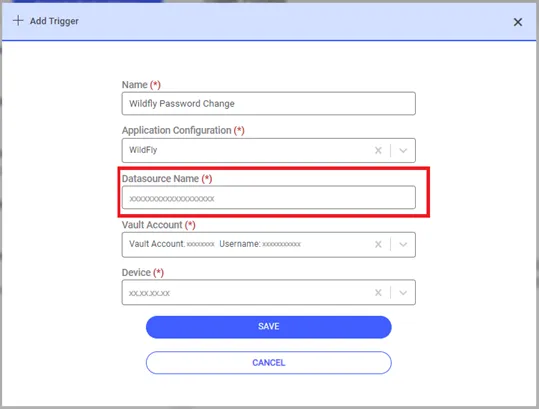
- Seleccione la cuenta de Vault definida en Password Vault y el dispositivo donde está instalado el servidor Wildfly.
- Haga clic en Guardar.
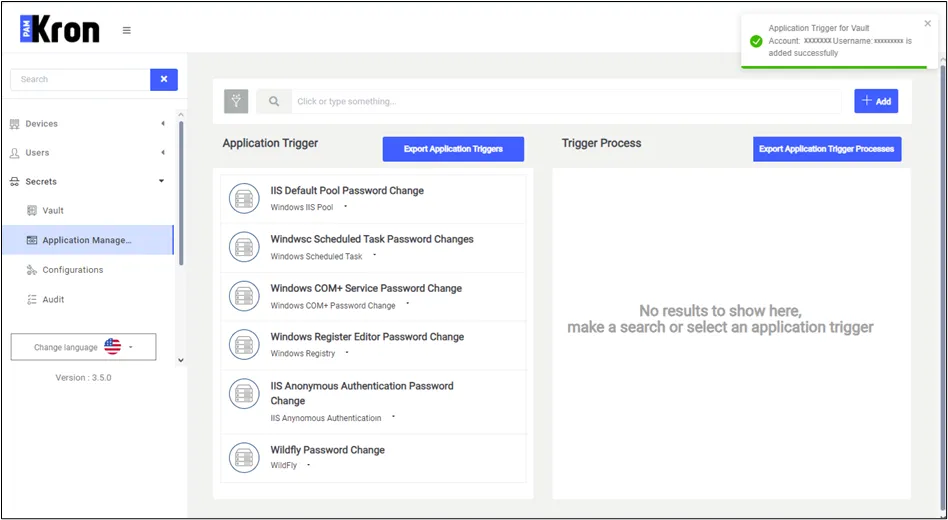
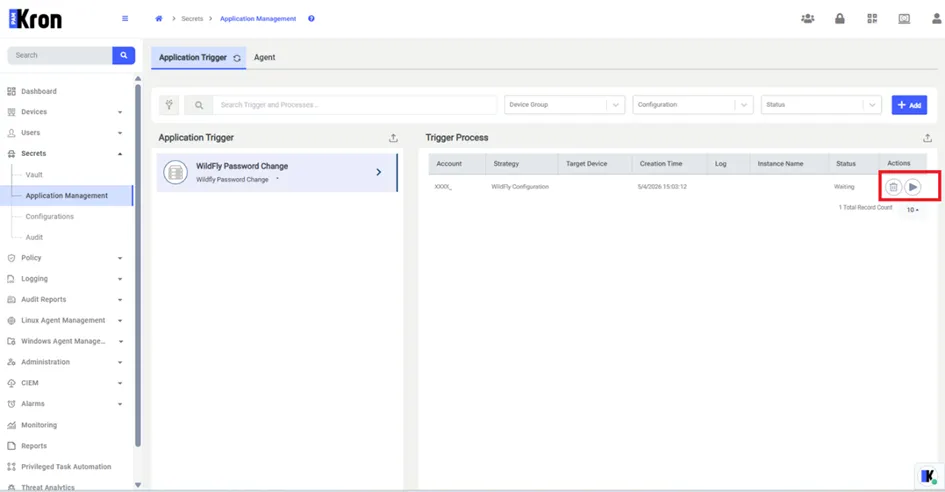
Después de completar la definición, abra la pantalla Bóveda y seleccione la cuenta de Vault. Siempre que el usuario seleccione la cuenta de Vault y haga clic en la opción Actualizar o Restablecer contraseña, Kron PAM creará un trigger y se realizará un cambio de contraseña, ya sea automáticamente después de un tiempo o mediante su solicitud manual desde la lista de procesos de trigger mostrada en la página de gestión de aplicaciones, como se muestra a continuación.