Configuración de OneLogin
Primero, necesita agregar Kron PAM a OneLogin como una aplicación. Para agregar Kron PAM como una aplicación, realice los siguientes pasos de configuración en OneLogin:
- Vaya a la sección Aplicaciones en OneLogin.
- Haga clic en Agregar aplicación y busque SAML Custom Connector (Advance).
- Ingrese un nombre para mostrar (como "Kron PAM") y luego haga clic en Guardar.
- Navegue hasta la pestaña Configuración de la aplicación Kron PAM creada.
- Ingrese los siguientes parámetros relacionados con Kron PAM.
- Los siguientes parámetros son obligatorios, pero hay más parámetros opcionales en OneLogin.
El Email (SAML NameID) debe ser el mismo que el nombre de usuario de Kron PAM.
"10.10.10.10" representa la dirección de Kron PAM.
Nombre del parámetro | Parámetro de Kron PAM |
|---|---|
Público (EntityID) | |
Destinatario | |
Validador de URL ACS (Consumer)* | .* |
URL ACS (Consumer)* | |
URL de cierre de sesión único |
- Después de guardar las configuraciones anteriores, vaya a la pestaña SSO de la aplicación agregada para extraer cierta información para completar la configuración SAML de Kron PAM.
Nombre del parámetro | Valor de ejemplo |
|---|---|
URL del emisor | |
Endpoint de SAML 2.0 (HTTP) | |
Endpoint SLO (HTTP) | |
Certificado X.509 | -----BEGIN CERTIFICATE----- MIIEMjCCAxqgAwIBAgIUG2HXQgRMpy/pUehFqTqzw0YaelAwDQYJKoZIhvcNAQEF BQAwYTEsMCoGA1UECgwjS3JvbiBUZWxla29tdW5pa2FzeW9uIEhpem1ldGxlcmkg QXMxFTATBgNVBAsMDE9uZUxvZ2luIElkUDEaMBgGA1UEAwwRT25lTG9naW4gQWNj hkQm6mlNsRnfCipDrtz1lqf2VKgc9g== -----END CERTIFICATE----- |
Después de agregar Kron PAM como una aplicación en OneLogin, necesita establecer configuraciones adicionales en Kron PAM.
Paso 1: Defina los parámetros requeridos en Kron PAM.
- Vaya a Administración > Config. del sistema. Man.
- Abra la pestaña Configuración de SAML.
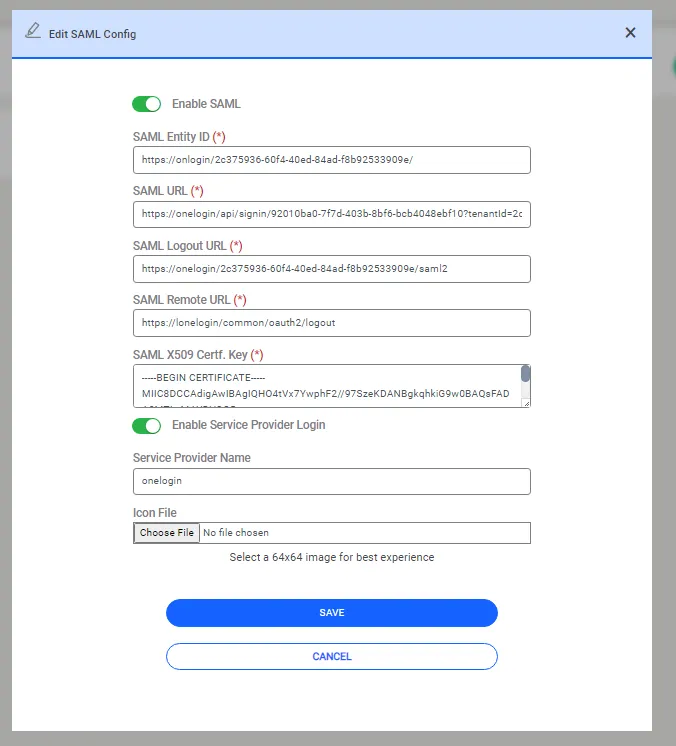
- Complete los siguientes parámetros relacionados con OneLogin:
Nombre del parámetro | Descripción | Valor de ejemplo |
|---|---|---|
Habilitar SAML | Debe estar habilitado para usar la autenticación SAML. | |
ID de entidad SAML | SAML Test Connector Emisor URL del Portal de OneLogin. | |
URL de cierre de sesión SAML | SAML Connector URL del endpoint SLO (HTTP) del Portal de OneLogin | |
URL remota SAML | URL del portal personal | |
URL SAML | SAML Connector URL del extremo SAML 2.0 (HTTP) del Portal de OneLogin | |
Clave del certificado SAML X509 | SAML Connector Certificado X.509 del Portal de OneLogin. | *-----BEGIN CERTIFICATE----- MIIEMjCCAxqgAwIBAgIUG2HXQgRMpy/pUehFqTqzw0YaelAwDQYJKoZIhvcNAQEF BQAwYTEsMCoGA1UECgwjS3JvbiBUZWxla29tdW5pa2FzeW9uIEhpem1ldGxlcmkg QXMxFTATBgNVBAsMDE9uZUxvZ2luIElkUDEaMBgGA1UEAwwRT25lTG9naW4gQWNj hkQm6mlNsRnfCipDrtz1lqf2VKgc9g== *-----END CERTIFICATE----- |
Habilitar inicio de sesión del proveedor de servicios | Esto tiene como objetivo habilitar el iniciador del proveedor de servicios para la página de inicio de sesión. | |
Nombre del proveedor de servicios | Si el proveedor de servicios está habilitado, el nombre del proveedor debe completarse como texto libre. | OneLogin |
Archivo de icono | Icono del proveedor de servicios | Cargue un logotipo jpeg de 64*64 |
Paso 2: Agregue TomcatCorsFilter al archivo de configuración de Tomcat. Después de establecer la configuración requerida en el Paso 1, necesita TomcatCorsFilter en la configuración de tomcat:
- Abra el archivo web.xml en el siguiente directorio. /pam/gui/conf
- Busque la parte de TomcatCorsFilter y agregue la URL de Onelogin , como se muestra a continuación en negrita.