Configuración de acceso remoto en Kron PAM
La página de Configuración de acceso remoto permite a los administradores crear/editar/eliminar solicitudes de RPAM en Kron PAM.
Antes de realizar solicitudes, los administradores deben establecer los siguientes parámetros de configuración del sistema.
Agregue el parámetro de configuración del sistema del servidor en la nube para el enlace adjunto al correo electrónico:
1. Vaya a Administración > Configuración del sistema Man.
2. Establezca el siguiente parámetro como la dirección del Portal de acceso remoto (servidor en la nube) y haga clic en Guardar:
Nombre del parámetro | Valor predeterminado del parámetro | Descripción |
|---|---|---|
rap.cloud.server | http://localhost:7777/connect | Este parámetro define la dirección del Portal de acceso remoto. El parámetro puede definirse como una URL con IP (por ejemplo, https://34.234.69.53/connect) o como una URL con nombre de dominio (por ejemplo, https://cloudpam.com/connect) |
También hay parámetros opcionales que pueden definirse para optimizar la Configuración de acceso remoto.
Nombre del parámetro | Valor de parámetro de ejemplo | Descripción |
|---|---|---|
rap.rdp.session.duration.limit.warning.before.min | 1 | Este parámetro define cuántos minutos antes de que expire una sesión RDP se enviará la advertencia de tiempo de espera. |
rap.ssh.session.duration.limit.warning.before.min | 1 | Este parámetro define cuántos minutos antes de que expire una sesión SSH se enviará la advertencia de tiempo de espera. |
rap.http.session.duration.limit.warning.before.min | 1 | Este parámetro define cuántos minutos antes de que expire una sesión HTTP/HTTPS basada en contenedores se enviará la advertencia de tiempo de espera. |
rap.token.expiration.period | 1 | Este parámetro indica la duración de un token y se utiliza para evitar la creación de enlaces de invitación a largo plazo. |
rap.client.otp.enabled | false | Este parámetro se utiliza para habilitar o deshabilitar la autenticación multifactor (MFA) para el inicio de sesión de Remote Privileged Access Management. El valor predeterminado es false. |
rap.passcode.characters.count | 12 | Este parámetro muestra cuántos caracteres se utilizan en los códigos de acceso generados. El valor de este parámetro debe ser numérico y el valor predeterminado es 8. Si el administrador del sistema define este parámetro como 4 o menos, el código de acceso se crea[DT1.1] con 4 caracteres. |
rap.passcode.only.numeric.text | true/false | El valor de este parámetro debe ser booleano y el valor predeterminado es false. Si el valor de este parámetro se establece como true, el código de acceso solo contiene valores numéricos; sin embargo, si el valor de este parámetro se establece como false, el código de acceso contiene valores alfanuméricos. |
Los códigos de acceso de las solicitudes de RPAM se envían por correo electrónico y, opcionalmente, mediante servicios SMS. En caso de que se utilice el servicio SMS, los parámetros SMS relacionados con Remote Privileged Access Management deben definirse en la subpantalla SMS Integrations de la pestaña Integración bajo la pantalla Gestión de configuración del sistema.
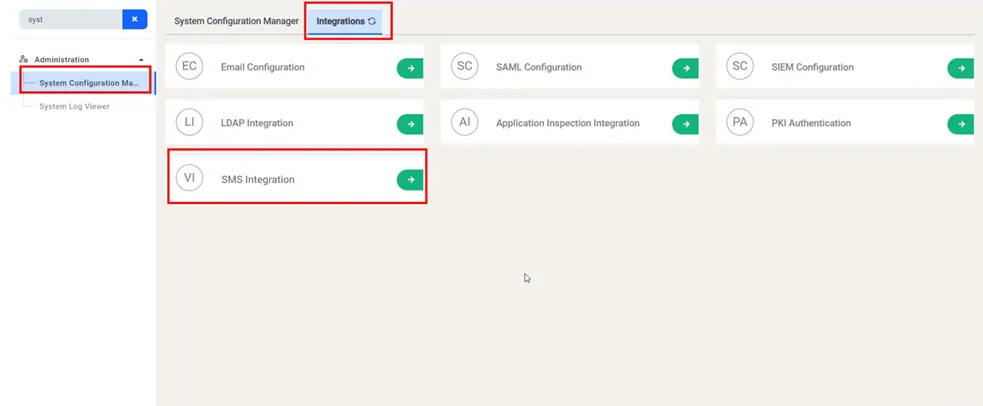
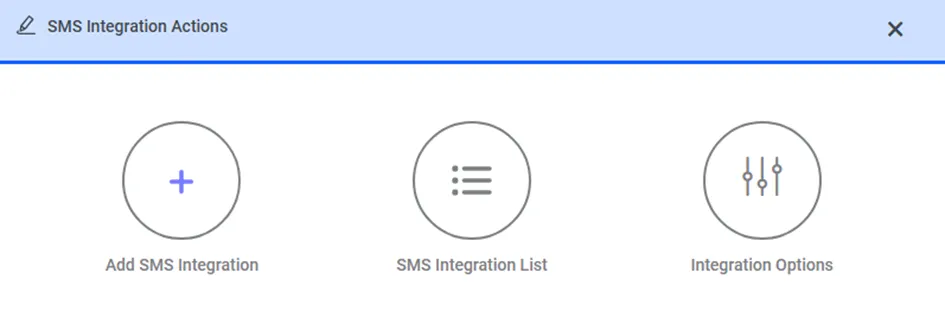
Para configurar servicios SMS para Remote Privileged Access Management, siga los pasos explicados en Integración de gestión de acceso privilegiado remoto.
Estos son algunos valores de ejemplo de SMS Integration para Remote Privileged Access Management:
Parámetros HTTP SMS | Valores de ejemplo |
|---|---|
URL HTTP | https://api.sms.com/v1/send-sms |
Método HTTP | POST o GET |
Encabezados HTTP | Content-Type:text/xml |
Cuerpo HTTP | <request><authentication><username>username</username><password>password</password></authentication><order><sender>KRON</sender><sendDateTime></sendDateTime><message><text> <![CDATA[ Estimado/a %userEid%, Utilice el siguiente código de acceso durante la fase de inicio de sesión de su conexión de Remote Privileged Access Management. Código de acceso: %passcode% Conexión de Remote Privileged Access Management (Acceso en navegador web): %connURL% ]]> </text><receipents><number>%phoneNumber%</number></receipents></message></order></request> |
Codificación HTTP | UTF-8 |
Delimitador HTTP | & |
Parámetros de integración SMPP | Valores de ejemplo |
|---|---|
Canal SMS | SMPP |
IP | localhost |
Contraseña | netright(Encrypted) |
ID del sistema | netright |
Dirección de origen | 2222 |
Tiempo de espera de recepción | 30 |
Puerto | 16000 |
Luego permita el acceso desde el servidor en la nube a Kron PAM.
1. Edite el archivo CORS de Tomcat con la URL de la nube en el archivo web.xml.
a. Abra el archivo web.xml. vi /pam/gui/conf/web.xml
b. Complete el campo de orígenes permitidos de CORS.
i. Ejemplo;
<param-name>cors.allowed.origins</param-name> <param-value>https://remote.cloudpam.com</param-value>
El comodín * permite todo el acceso, pero este uso no se recomienda para entornos de producción.
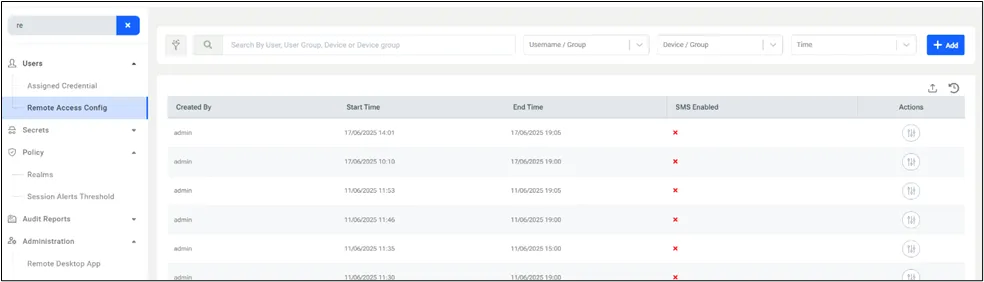
Las solicitudes de RPAM pueden crearse haciendo clic en el botón +Agregar .
El proveedor necesita tener los permisos de portal single.connect.rdp.client.moduleVisibility, single.connect.cli.moduleVisibility, remote.access.config.moduleVisibility y aioc.device.group.moduleVisibility para realizar sesiones basadas en RDP/VNC/SSH/Container HTTP(s) mediante Remote Privileged Access Management.
Se necesita el permiso de portal netright.license.moduleVisibility para asignar el tipo de usuario PAMLimited&RPAM a los usuarios.
Después de crear la solicitud de RPAM para el usuario, la solicitud puede editarse o eliminarse haciendo clic en el botón de opciones en el lado derecho de la solicitud.
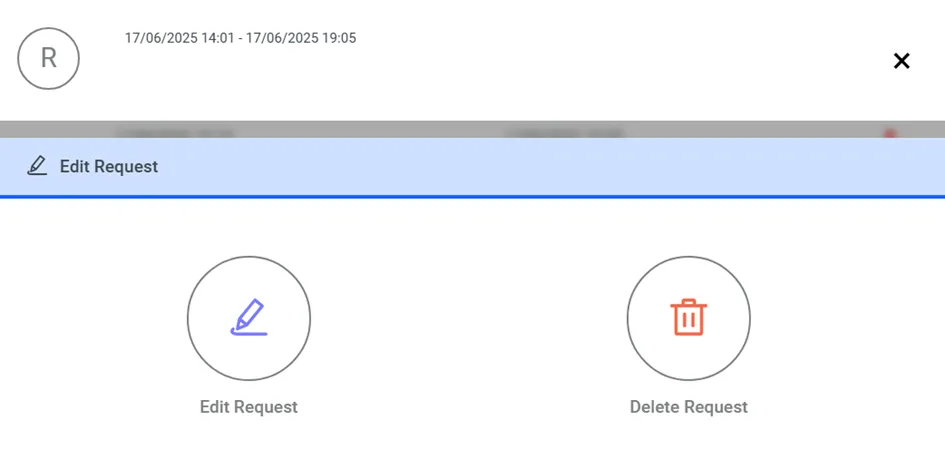
Los administradores pueden verificar los detalles de la solicitud haciendo clic en la solicitud.
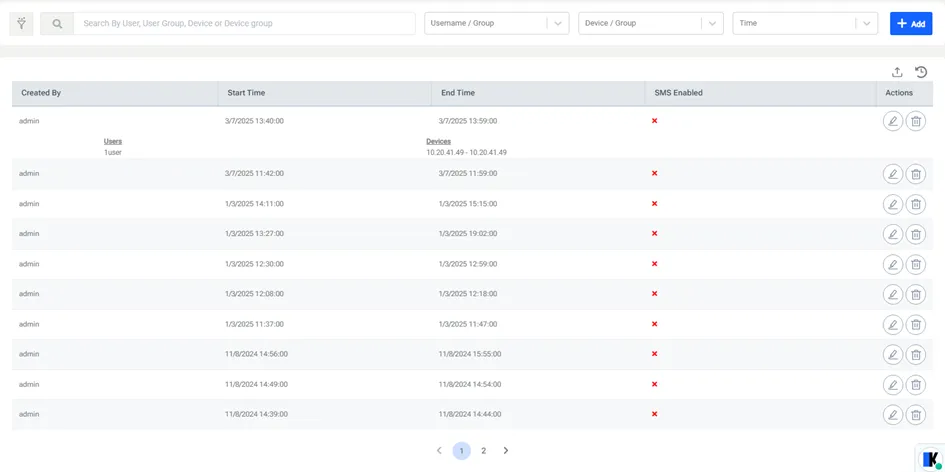
Para crear una solicitud de RPAM:
1. Vaya a Usuarios > Configuración de acceso remoto.
2. Haga clic en el botón +Agregar .
3. Complete el nombre de usuario/grupo de usuarios y dispositivo/grupo de dispositivos y, opcionalmente, seleccione si se utilizará el servicio SMS para enviar solicitudes de RPAM; por último, haga clic en Siguiente. Si el usuario no tiene los permisos de realm requeridos, aparecerá la advertencia que dice “The realm right is not sufficient for the selected user(s) or user group(s)”.
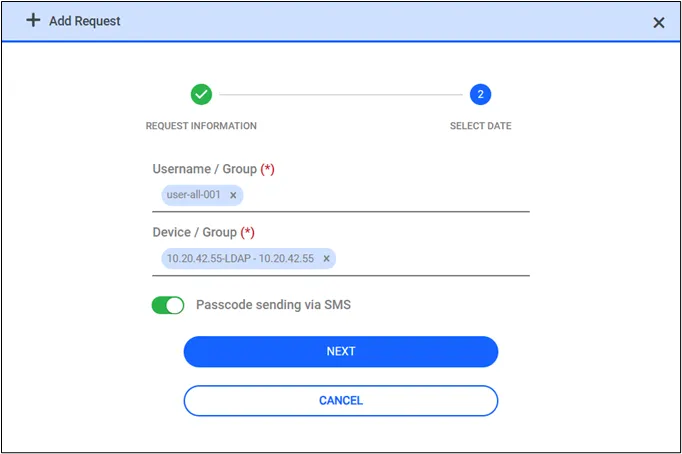
4. Complete la hora de inicio y finalización y seleccione los días.
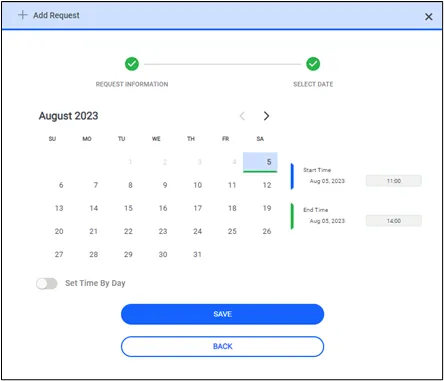
Los administradores también pueden establecer horarios de trabajo específicos para los proveedores habilitando Set Time by Day.
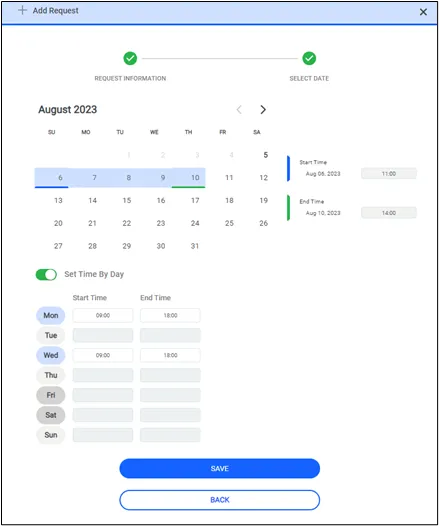
5. Haga clic en el botón Guardar . Los usuarios reciben un correo electrónico con una URL del portal y un código de acceso.
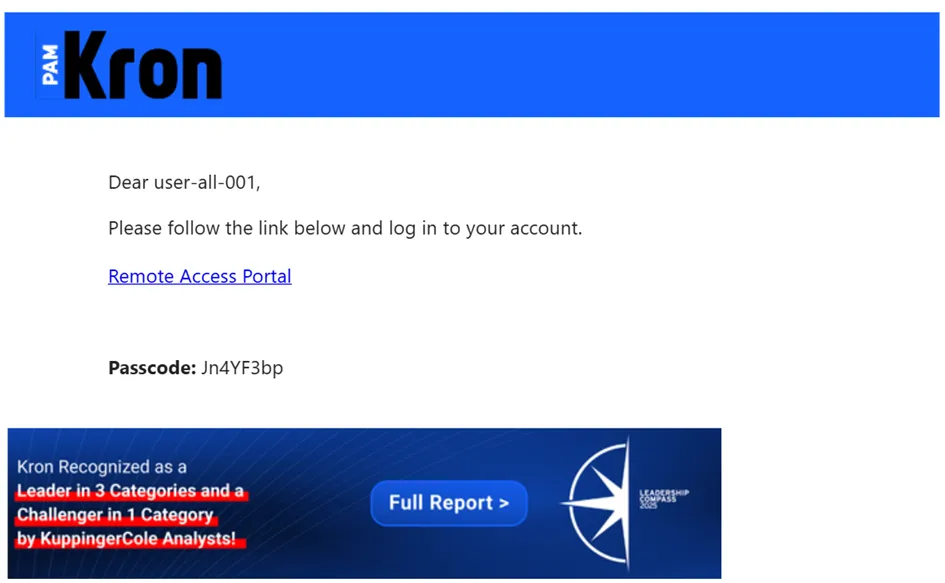
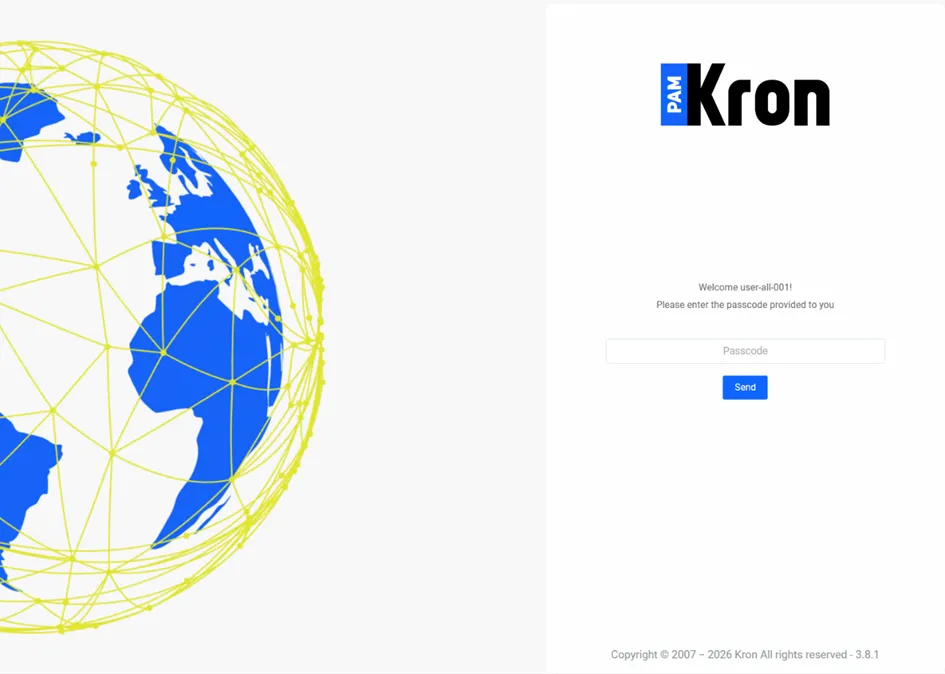
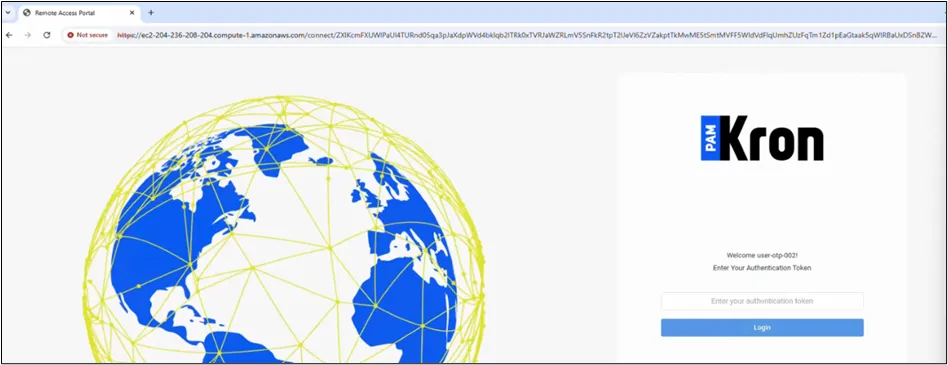
Cuando comienza el horario de trabajo, los usuarios pueden hacer clic en la URL, introducir primero su código de acceso, luego introducir la contraseña de su cuenta de Kron PAM y comenzar a trabajar.
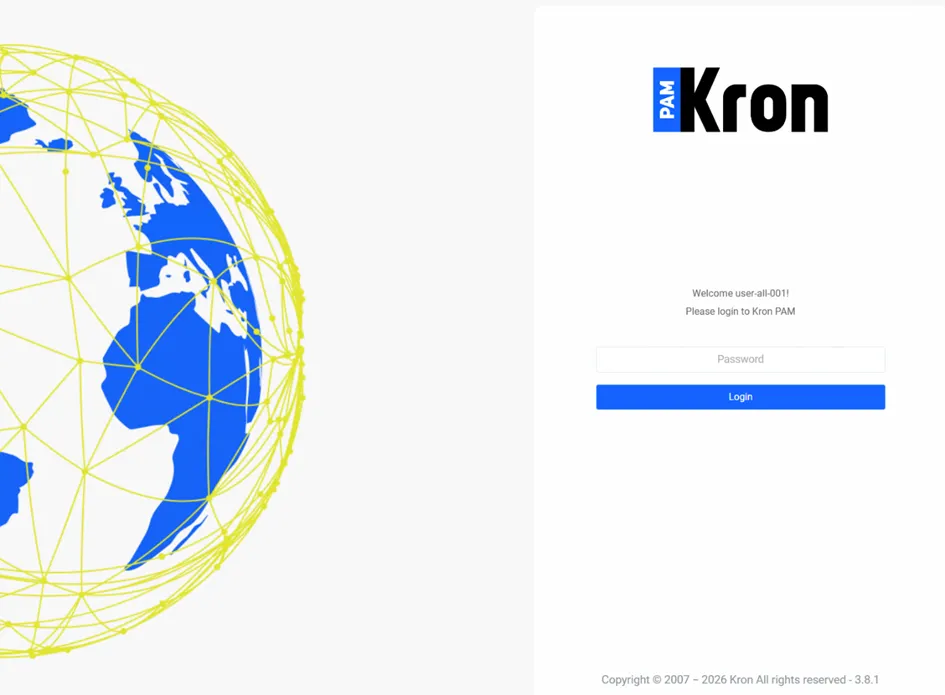
Si el parámetro OTP (rap.client.otp.enabled) está configurado como verdadero, después de introducir la contraseña del usuario de Kron PAM, el usuario debe introducir el valor OTP, al que se puede acceder en la Kron PAM Mobile Client Application o por correo electrónico.
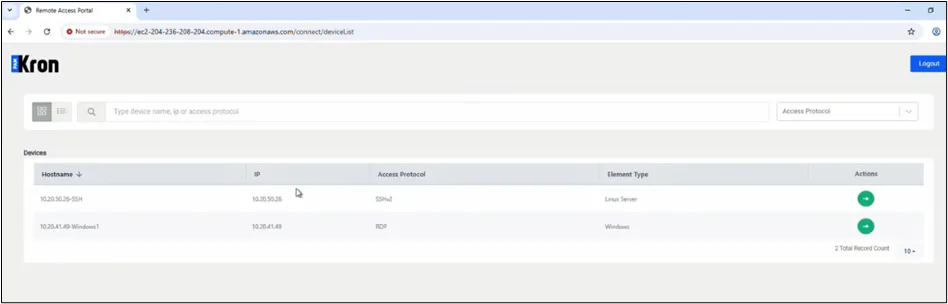
La lista de dispositivos se muestra en el Remote Access Portal. El usuario puede acceder al dispositivo de destino haciendo clic en el botón Acción .
Si finaliza el horario de trabajo, se mostrará al usuario la siguiente pantalla de tiempo de espera.