Tipo de elemento
En la función Element Type, es posible definir un nuevo elemento y configurar sus propiedades. Los tipos de elementos utilizados con frecuencia ya están definidos en una instalación nueva de Kron PAM. Estos elementos pueden editarse si es necesario, agregando o editando propiedades en la pantalla Element Type. Para configurar las propiedades de un tipo de elemento, siga los pasos a continuación:
- Vaya a Dispositivos> Tipo de elemento.
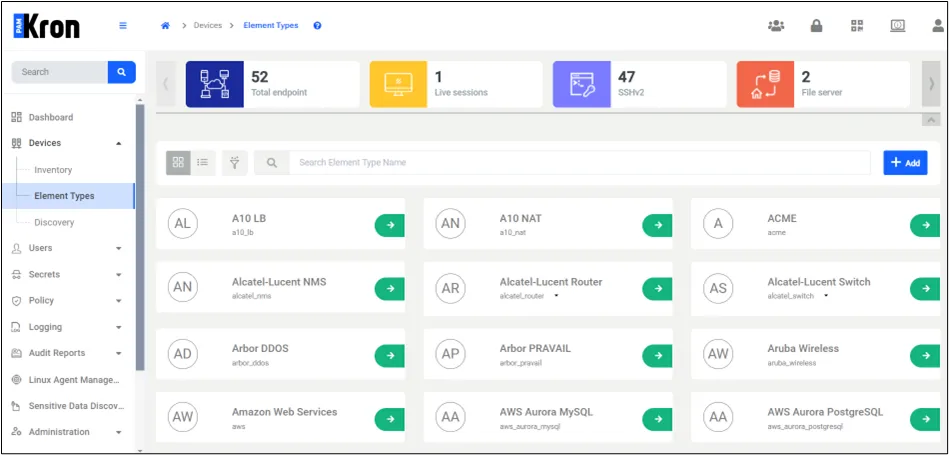
- Haga clic en el botón Opción de tipo de elemento y luego continúe haciendo clic en el botón Siguiente .
- Seleccione Show Properties según las Association Tags preferidas.
- Guardar.
Clave de propiedad | Descripción | Valor de ejemplo |
|---|---|---|
aaa.auth.username.case.sensitive | Si se espera que el tipo de dispositivo reconozca un nombre de usuario sensible a mayúsculas y minúsculas, la propiedad debe establecerse como “true”. | false |
cli.clean.line.bytes | Esta propiedad se utiliza para definir el método de cómo limpiar la línea en el prompt si el comando no está permitido en el dispositivo de destino. La propiedad puede tener los valores “ENQ_NAK_CR”, “ETX” y “ENQ_CAN_CR”.ENQ_NAK_CR: Algunos switches/routers pueden requerir este método para limpiar la línea del prompt cuando el comando se detecta como un comando de tecla negra. (MikroTik, etc.) ETX: cuando se ejecuta un comando, si se detecta como un comando de tecla negra, el comando “ctrl+c” no se ejecuta. ENQ_CAN_CR: Algunos switches/routers pueden requerir este método para limpiar la línea del prompt cuando el comando se detecta como un comando de tecla negra. ( HP, etc.)El método adecuado debe definirse según las especificaciones del dispositivo | ETX |
cli.login.password.prompt.pattern | Las conexiones Telnet se comportan de manera diferente durante el proceso de autenticación según el dispositivo, como solicitar solo la contraseña o solo el nombre de usuario para la autenticación. Establezca este parámetro si solo se requiere la contraseña para la autenticación. | (?i).*password[:|>].* |
cli.login.username.and.password.prompt.pattern | Las conexiones Telnet se comportan de manera diferente durante el proceso de autenticación según el dispositivo, como solicitar solo la contraseña o solo el nombre de usuario para la autenticación. Establezca este parámetro si tanto el nombre de usuario como la contraseña son requeridos para la autenticación. | (?i).*username.*password.* |
cli.login.username.prompt.pattern | Las conexiones Telnet se comportan de manera diferente durante el proceso de autenticación según el dispositivo, como solicitar solo la contraseña o solo el nombre de usuario para la autenticación. Establezca este parámetro, si solo se requiere el nombre de usuario para la autenticación. | (?i).*(username|user|login)[:|>].* |
discovery.commands.hostname | Comando para obtener el nombre de host durante el descubrimiento del dispositivo. | Hostname |
discovery.commands.hostname.pattern | Patrón Regex para obtener el nombre de host desde la salida del comando hostname durante el descubrimiento del dispositivo. | Hoctamectl |
discovery.commands.version.command | Comando para obtener la versión del sistema operativo durante el descubrimiento. | cat /etc/os-release |
discovery.model.match.regex | Coincide con la palabra o regex para la salida del comando de versión durante el descubrimiento del dispositivo. | Linux |
discovery.name.server.lookup.hostname | Si este valor se establece como “true”, los dispositivos se descubrirán con su nombre ejecutando el comando t“e "nsloo”up" durante el descubrimiento automático de dispositivos. | True |
enforcer.terminal.behaviour.context | Esta propiedad puede mantener sincronizados el contexto real en el dispositivo y el contexto en las políticas XML. ALCATEL y CISCO pueden localizar contextos más profundos cuando un usuario los introduce secuencialmente en una línea de comandos, mientras que HUAWEI no puede. Cuando un comando no existe en el contexto actual, HUAWEI y ALCATEL lo buscan en el contexto raíz, mientras que CISCO no. | ALCATEL |
enforcer.terminal.behaviour.ctrl_c | Esta propiedad puede mantener sincronizados el contexto real en el dispositivo y el contexto en las políticas XML. Los dispositivos tienen diferentes comportamientos cuando el usuario presiona CTRL+C. DO_NOTHING: No cambia el contexto. ABORTAR: Ignora lo que escribió el usuario, no cambia el contexto. ABORT_AND_GO_TO_ROOT: Cambia el contexto a raíz. ABORT_AND_GO_TO_ROOT_WHEN_NO_COMMAND: Cambia el contexto a raíz solo cuando el usuario no escribió nada. | ABORT |
enforcer.terminal.behaviour.ctrl_z | Esta propiedad puede mantener sincronizados el contexto real en el dispositivo y el contexto en las políticas XML. Los dispositivos tienen diferentes comportamientos cuando el usuario presiona CTRL+Z. DO_NOTHING: No cambia el contexto. ABORT_AND_GO_TO_ROOT: No ejecuta el comando si el usuario escribió algo, luego cambia el contexto a raíz. EXECUTE_AND_GO_TO_ROOT: Ejecuta el comando si el usuario escribió algo, luego cambia el contexto a raíz. | ABORT_AND_GO_TO_ROOT |
enforcer.terminal.behaviour.error_message_pattern | Esta propiedad se utiliza para ver si el comando se ejecutó correctamente o no en las entradas del registro de comandos. El mensaje de error esperado devuelto por el comando debe definirse en esta propiedad. | (command not found) |(Error:) |
enforcer.terminal.behaviour.exc_last_line_patterns | Omite la “detección de comandos”, la “aplicación de políticas” y el “registro de comandos” cuando la última línea coincide con uno de estos patrones. | .*(?i)password[:|>].* ^\s*-+\s*(?i)more\s*-+.* |
enforcer.terminal.behaviour.has_prompt | Si el tipo de dispositivo no tiene prompt, como #,$, establezca el valor como “false”. | True |
enforcer.terminal.behaviour.prompt_pattern | Cuando el usuario presiona ENTER, Kron PAM intenta encontrar este patrón en la última línea. Si lo encuentra, Kron PAM considera el resto de los caracteres como un comando. | .*?(>|#|\]|\$) o .*?(>|\$|#|%) |
enforcer.terminal.behaviour.second_attempt_for_prompt | Esta propiedad se aplica cuando el usuario presiona ENTER pero el comando no pudo detectarse porque no se encontró ningún prompt en la última línea. Es posible que el comando no se detecte porque a veces, mientras el usuario está escribiendo un comando, el dispositivo puede enviar repentinamente mensajes al usuario, lo que provoca que los caracteres del comando se mezclen con los caracteres del mensaje cuando el usuario presiona ENTER. DONT_TRY_AND_CLEAN_LINE: Envía una serie específica de bytes al dispositivo para limpiar la línea (se garantiza la cancelación de un posible comando). DONT_TRY_AND_SEND_ENTER: Envía ENTER al dispositivo (puede provocar que ejecute un posible comando sin aplicación de políticas ni registro). TRY_AND_CLEAN_LINE: Envía TAB al dispositivo y espera un breve momento. Si aún no se encuentra ningún prompt en la última línea, envía una serie específica de bytes al dispositivo para limpiar la línea (se garantiza la cancelación de un posible comando). TRY_AND_SEND_ENTER: Envía TAB al dispositivo y espera un breve momento. Si aún no se encuentra ningún prompt en la última línea, envía ENTER al dispositivo (puede provocar que ejecute el posible comando sin aplicación de políticas ni registro). | TRY_AND_CLEAN_LINE |
http.auto.login.send.email.in.header | Cuando se establece en “true”, la dirección de correo electrónico del usuario se reenvía al dispositivo http(s) durante el inicio de sesión automático. La información se envía en un parámetro Additional-Info como [email protected]. El valor predeterminado es “false”. | True / false |
http.auto.login.send.utc.time.in.header | Cuando se establece en “true”, la marca de tiempo del inicio de sesión automático se reenvía al dispositivo http(s) durante el inicio de sesión automático en formato UTC. La información se envía en un parámetro Additional-Info como “time=1563288010000”. El valor predeterminado es “false”. | True / false |
http.auto.login.user.information.hash.algorithm | El algoritmo para aplicar hash a la información de correo electrónico y hora UTC enviada en el encabezado, si las propiedades relacionadas se establecen en “true”. No se aplica hashing si esta propiedad no está definida. | SHA256 |
http.auto.login.user.information.hash.preshared.key | La cadena de clave precompartida para aplicar hash a la información de correo electrónico y hora UTC enviada en el encabezado, cuando las propiedades relacionadas se establecen en “true”. | String |
nsso.cli.delay.before.enter | Para ajustar el tiempo de retraso para la posibilidad de que el eco no llegue desde el dispositivo antes del comando ENTER. | 100 |
nsso.cli.delay.between.enters | A veces, los comandos masivos, que se copian/pegan, no se ejecutan completamente, o algunos comandos pueden omitirse, cuando el tiempo de respuesta es mayor que el tiempo esperado. Kron PAM espera 500 milisegundos de forma predeterminada después de cada vez que el comando ENTER es enviado desde el dispositivo. El valor puede cambiarse si no se considera suficiente. | 500 |
shell.terminal.config.fixed_pty_columns | Algunos dispositivos envían bytes ENTER cuando el comando que se está escribiendo es más largo que el ancho de la ventana. Esto causa problemas con la detección de comandos. Para evitar esto, esta propiedad debe establecerse como “0” (o “-1”, según el dispositivo) para forzar al dispositivo a asumir un ancho de ventana ilimitado. Además, también puede usarse para trabajar con un ancho de ventana definido, como 80 columnas, incluso si el usuario cambia el ancho de ventana de la aplicación cliente. | 80 |
shell.terminal.config.fixed_pty_lines | Obliga al dispositivo a asumir una altura de ventana ilimitada cuando esta propiedad se establece como “0” (o “-1”, según el dispositivo). Además, también puede usarse para trabajar con una altura definida, como 24 líneas, incluso si el usuario cambia la altura de ventana de la aplicación cliente. | 24 |
shell.terminal.config.local.echo | Este parámetro debe establecerse como “true” si las teclas del lado del dispositivo no se reflejan. | False |
shell.terminal.config.ssh.echo.process | El valor de esta propiedad puede establecerse como "with_queue" cuando se desea un aumento del rendimiento. | WITHOUT_QUEUE |
shell.terminal.config.ssh.enable.bouncycastle | Algunos dispositivos no admiten técnicas de cifrado actualizadas. Para esos dispositivos, establecer el valor como "false" evita la pérdida de rendimiento. | |
shell.terminal.config.telnet.auth.failure.pattern | Cuando los valores definidos en esta propiedad se capturan después de introducir el nombre de usuario/contraseña en conexiones Telnet, la autenticación se considera fallida. | (?i).*(error|username[:|>]|user[:|>]|login[:|>]|password[:|>]).* |
shell.terminal.config.telnet.logon.template | En conexiones Telnet, algunos dispositivos solicitan el nombre de usuario y la contraseña al mismo tiempo al iniciar sesión, en cuyo caso esta propiedad debe definirse. | lgi:op="${username}",pwd="${password}"; |
shell.terminal.config.ssh.server.alive.interval | El valor del parámetro se define en formato de segundos. Una sesión se mantiene activa durante el valor definido. | 30 |
tacacs.log.authorization.as.accounting | Permite que las solicitudes de autorización TACACS se guarden como registros de contabilidad. | Verdadero / Falso |
device.import.azure.port.number | Opcional. Los dispositivos se importan con el valor de número de puerto definido. Si este valor no está configurado, el número de puerto predeterminado es 22 para SSH. | |
device.import.aws.port.number | Opcional. Los dispositivos se importan con el valor de número de puerto definido. Si este valor no está configurado, el número de puerto predeterminado es 22 para SSH. | |
device.import.aws.save.windows.admin.password | Mientras se importan dispositivos Windows desde AWS, el nombre de usuario y la contraseña se recuperarán de AWS mediante una clave privada para zero touch onboarding. Si el parámetro se establece como “true”, las credenciales se almacenan en el SAPM “AdminCredentials-<$publicIPofdevice>” El valor predeterminado es “False” si este valor no está configurado | |
device.import.azure.reset.windows.admin.password | Mientras se importan dispositivos Windows desde Azure, el nombre de usuario y la contraseña se recuperarán de Azure mediante una clave privada para zero touch onboarding. Si el parámetro se establece como “true”, las credenciales se almacenan en el SAPM “AdminCredentials-<$publicIPofdevice>” | |