Reserva de conexión con aprobación gerencial
Para los dispositivos que requieren aprobación administrativa para conexiones RDP/SSH/SFTP/proxy HTTP, los usuarios pueden realizar reservas para fechas futuras para obtener sus aprobaciones antes de la actividad planificada. Para realizar una reserva para un solo dispositivo, siga los pasos a continuación:
- Vaya a Dispositivos > Inventario > Reserva pestaña.
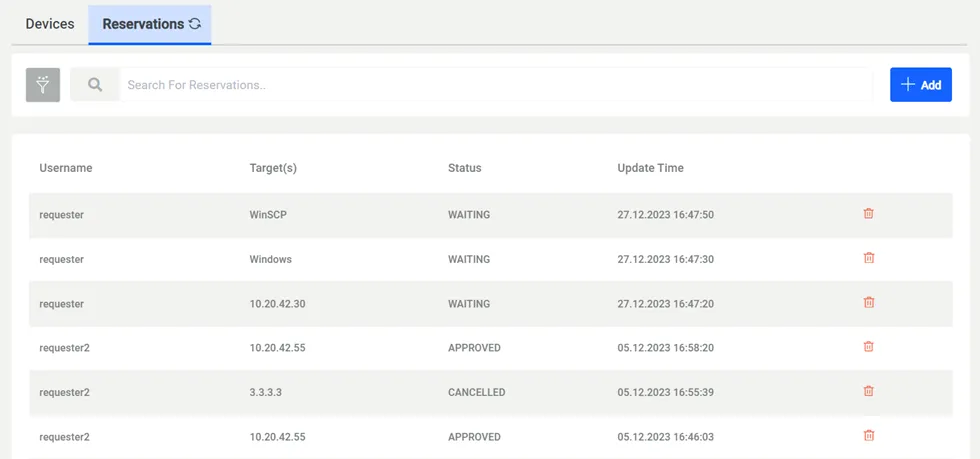
- Seleccione Tipo de objetivo como Dispositivo único haciendo clic en el botón + .
- Comience a escribir la información del host en el campo Anfitrión y seleccione el dispositivo que aparece en los resultados de búsqueda.
- Seleccione un nombre de usuario de conexión si la reserva es específica para un nombre de usuario de conexión, luego haga clic en el botón Add.
- De forma predeterminada, los usuarios pueden ingresar una descripción en el campo de motivo; este campo es opcional. Sin embargo, si lo desea, este campo puede hacerse obligatorio mediante el uso del parámetro del sistema aioc.connection.reservation.reason.required. Puede encontrar los detalles de este parámetro en APÉNDICE 1: Parámetros del Administrador de Configuración del Sistema
- Para agregar más dispositivos a la lista de objetivos de la reserva, repita los pasos 2 a 4.
- Con el botón Siguiente, seleccione Time Start y Fin del tiempo y haga clic en Agregar reserva.
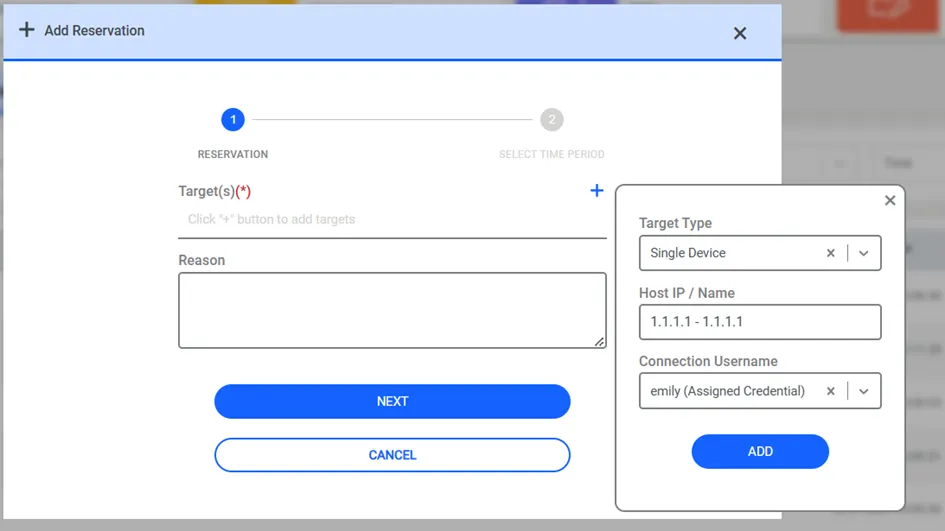
También puede agregar un Device Group a su selección de objetivos. Para agregar un Device Group, siga los pasos a continuación:
- Vaya a Dispositivos > Inventario > Reserva pestaña.
- Seleccione Tipo de objetivo como Grupo de dispositivos después de hacer clic en el botón más +.
- Comience a escribir la información del host en el campo Anfitrión y seleccione el grupo de dispositivos que aparece en los resultados de búsqueda.
- Seleccione un nombre de usuario de conexión si la reserva es específica para un nombre de usuario de conexión, luego haga clic en el botón Agregar.
- De forma predeterminada, puede ingresar una descripción en el campo de motivo; este campo es opcional. Sin embargo, si lo desea, puede hacer que este campo sea obligatorio mediante el uso del parámetro del sistema aioc.connection.reservation.reason.required. Puede encontrar los detalles de este parámetro en APÉNDICE 1: Parámetros del Administrador de Configuración del Sistema en la sección correspondiente.
- Para agregar más grupos de dispositivos a la reserva, repita los pasos 2 a 4.
- Con el botón Siguiente seleccione Hora de inicio y Fin del tiempo, y haga clic en Agregar Reserva.
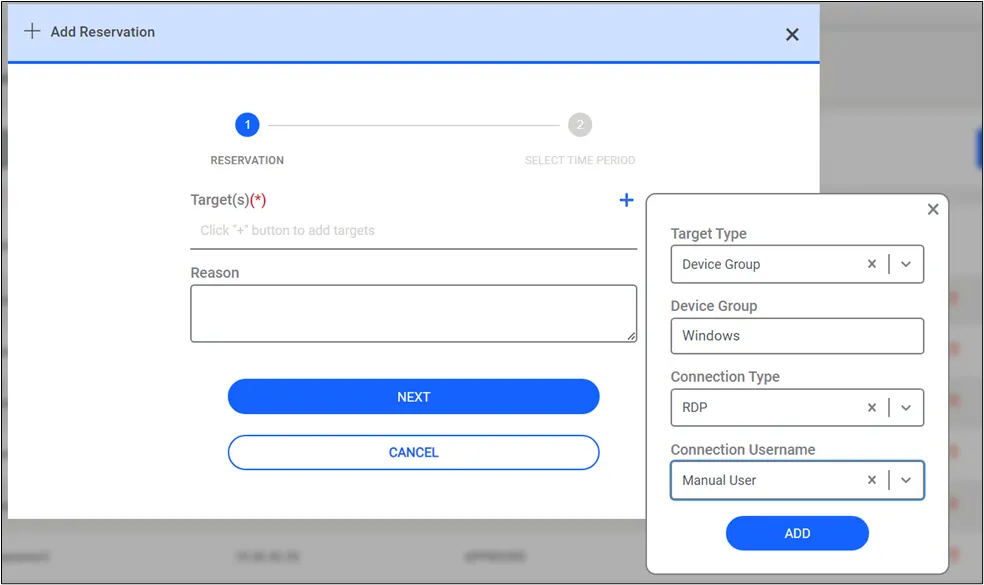
En lugar de un Device, también puede agregarse una Remote Application a la Reservation de conexión (consulte Función de inicio de sesión automático para aplicaciones remotas RDP para más detalles). Para agregar una Remote Application, siga los pasos a continuación:
- Vaya a Dispositivos > Inventario > Reserva pestaña.
- Seleccione Remote Application como el Tipo de reserva después de hacer clic en el botón más + Aparecerán los campos Nombre de la aplicación remota, Servidor RDP, Usuario de aplicación remota, y Nombre de usuario de la conexión .
- Seleccione el nombre de la aplicación remota en el cuadro combinado Nombre de la aplicación remota.
- Los dispositivos RDP en los grupos de dispositivos para los cuales la aplicación remota seleccionada está habilitada aparecerán en el cuadro combinado RDP Server.
- Seleccione uno de ellos o todos ellos para especificar en qué servidor se establecerá la conexión de Remote App.
- Los nombres de usuario disponibles en el proceso de inicio de sesión automático de Remote Application aparecerán en el cuadro combinado Remote App User.
- Seleccione uno de ellos o todos ellos para especificar qué usuario de la aplicación remota se utilizará durante el inicio de sesión automático.
- Los nombres de usuario habilitados para el propio servidor RDP aparecerán en el cuadro combinado Nombre de usuario de conexión. Seleccione uno de ellos o todos ellos.
- Opcionalmente, escriba una descripción en el campo de motivo.
- Para agregar más aplicaciones remotas a la reserva, repita los pasos 3 al 8.
- Con el botón Siguiente, seleccione Hora de inicio y Fin del tiempo y haga clic en Agregar reserva.
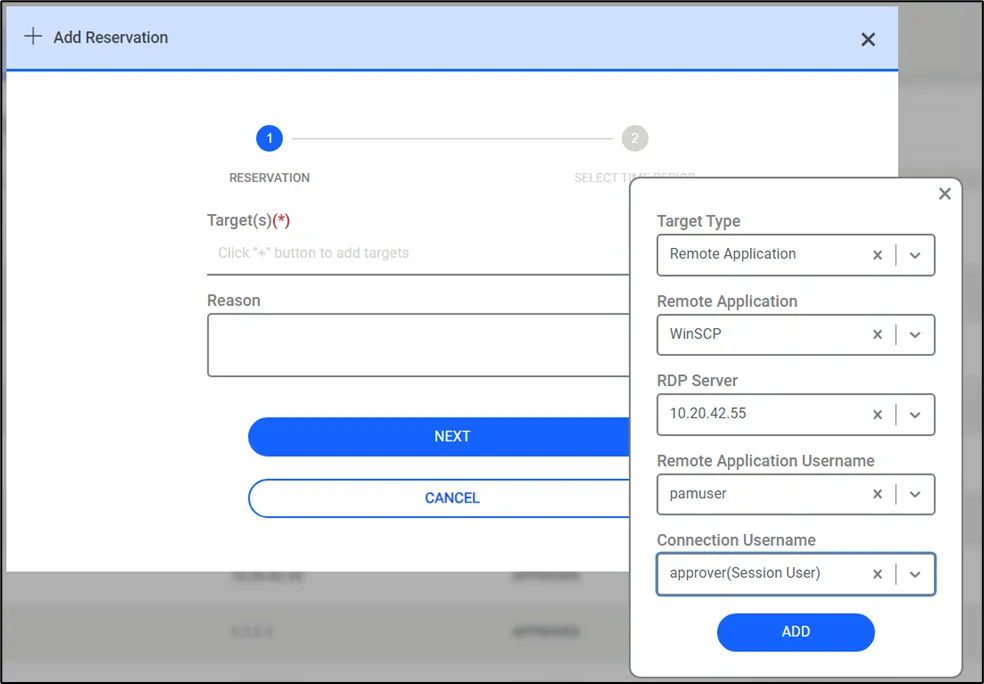
Cualquier solicitud de reserva de conexión puede incluir múltiples dispositivos individuales, grupos de dispositivos y aplicaciones remotas al mismo tiempo.
Los administradores de grupos de usuarios pueden realizar reservas en nombre de los miembros de sus grupos. Para habilitar esta capacidad, el grupo de funciones Reservation on Behalf of Group Member Reserva en nombre de un miembro del grupo debe agregarse a las Portal Functions del User Group. Después de agregar el grupo de funciones, un campo llamado Para el usuario aparece en la pestaña Reserva de conexión cuando los administradores de grupo inician sesión.
Después de completar estos pasos, el registro de la reserva aparecerá en la lista Mis aprobaciones del panel y el administrador responsable de las aprobaciones recibirá el correo electrónico de solicitud de aprobación. Tanto los resultados de búsqueda como el correo electrónico incluyen un número de Approval ID. Este número puede utilizarse al buscar reservas en las pantallas My Approvals, Reservations y Logging. Si el administrador aprueba la solicitud, el usuario puede conectarse al/los dispositivo(s) con el nombre de usuario de conexión dentro de los horarios de reserva especificados. Si el administrador no aprueba ni rechaza la solicitud antes de la hora de finalización de la reserva, las solicitudes vencidas se indican en la lista My Approvals mostrando un estado Vencido para dichas solicitudes.
Cuando desee iniciar el proceso de reserva de conexión por correo electrónico, el administrador recibe un correo electrónico que incluye este encabezado:
<instanceName> - Connection Reservation Approval Notification - #<approvalID>
Si desea habilitar la notificación de vencimiento de las reservas de conexión, el parámetro aioc.connection.reservation.expiration.alert.before.values debe guardarse como número de días en el System Config Manager. Gracias a este parámetro, los usuarios pueden enviar nuevamente solicitudes de reserva para extender la hora de finalización de la conexión.
Si el parámetro del sistema allow.changing.reservation.time.by.approver está configurado como true, el aprobador podrá cambiar el tiempo de la reserva (hora de inicio y/o hora de finalización) durante la aprobación y Kron PAM notificará al solicitante sobre el cambio en la ventana de tiempo.
Los usuarios deben configurar el parámetro kill.session.on.reservation.end en la pantalla System Configuration Manager para garantizar que las sesiones finalicen después de que termine el tiempo de reserva especificado. Para obtener más detalles sobre este parámetro, consulte APÉNDICE 1: Parámetros de System Config Manager
Se puede impedir que los usuarios envíen solicitudes de reserva que excedan una determinada duración (por ejemplo, 90 horas/días) al solicitar aprobación a través de Kron PAM. Si se define aioc.connection.reservation.max.allowed.hours (por ejemplo, 2160 horas = 90 días), los usuarios no podrán enviar solicitudes de reserva que excedan este límite. Cuando un usuario ingrese una duración superior al límite en la pantalla de reserva, se mostrará el siguiente mensaje de advertencia: "La duración de aprobación solicitada excede el límite permitido de 90 días.”