Política de restricción de tiempo
Las sesiones reciben una advertencia y se desconectan en el tiempo definido en la política de restricción horaria.
Para crear una restricción horaria para el perfil RDP:
- Vaya a Política > Política > Agregar.
- Seleccione Restricción de tiempo en el menú desplegable y haga clic en Siguiente.
- Complete los campos Nombre y Zona horaria.
- Seleccione los días permitidos y defina un intervalo de tiempo para la restricción, y haga clic en el botón Guardar.
- La política de Time Restriction ahora aparece en la sección Todas las claves de políticas de la pantalla de políticas.
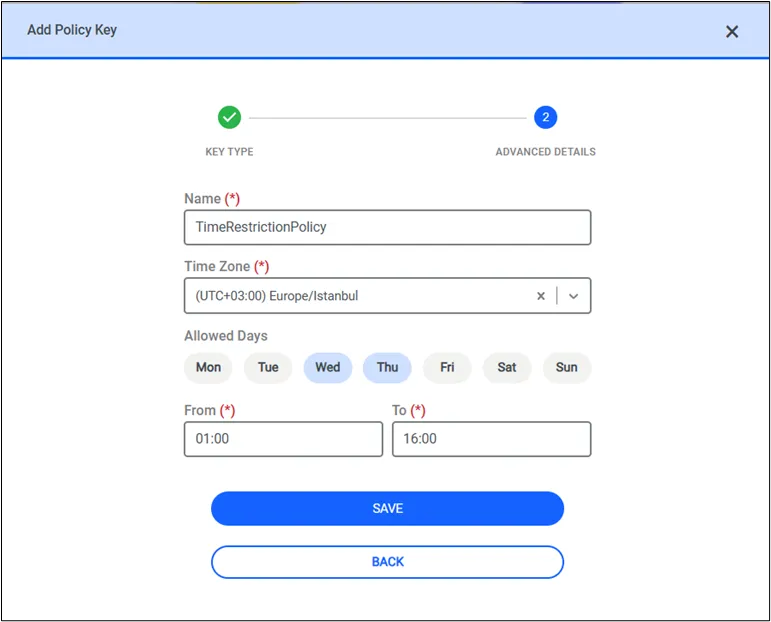
Para poder usar la política Time Restriction, debe existir un grupo de políticas que incluya un perfil rdp definido en el realm.
- La lista de zonas horarias incluye una opción Predeterminado del servidor, que establece la zona horaria en la zona horaria predeterminada del servidor PAM (por ejemplo, Europe/Istanbul).
- El valor predeterminado en el área Timezone de Edit Policy Key muestra el desplazamiento de la zona horaria UTC.
- El área de entrada para las horas en Edit Policy Key está restringida al formato HH:MM (aparece una advertencia si se introduce un formato incorrecto).
Principio de funcionamiento de la política de restricción horaria: Las restricciones horarias solo controlan la autorización y finalización de sesiones. Kron PAM admite la combinación automática de intervalos de tiempo según su continuidad o superposición, pero no admite el cambio dinámico de perfiles RDP entre diferentes ventanas de tiempo. Consulte las definiciones y ejemplos en la tabla a continuación. Limitaciones: No se admiten múltiples perfiles RDP para diferentes intervalos de tiempo en la versión más reciente. Ejemplo: Time A → RDP Profile 1 Time B → RDP Profile 2 Time C → RDP Profile 3 ❗ Estos no pueden cambiar dinámicamente dentro de una sola sesión.
Tipo | Definición | Comportamiento | Ejemplo |
|---|---|---|---|
Consecutivo | Los intervalos de tiempo son adyacentes sin espacios entre ellos. | Se combinan como un único bloque continuo. | 10:00-15:00 y 15:00-20:00 → Conexión a las 11:00 → Finaliza a las 20:00 |
Superpuesto | Los intervalos de tiempo se cruzan (tienen una duración superpuesta). | Se combinan y se tratan como un solo bloque largo. | 10:00-16:00 y 14:00-20:00 → Conexión a las 10:00 → Finaliza a las 20:00 |
No superpuesto | Los intervalos de tiempo tienen un espacio entre ellos. | Se tratan como bloques separados. La sesión finaliza al final del intervalo actual. | 06:00-09:00 y 11:00-14:00 → Conexión a las 07:00 → Finaliza a las 09:00 |
Para agregar este perfil RDP a un grupo de políticas:
- Vaya a Política > Política.
- Edite un grupo de políticas.
- Seleccione el Perfil RDP en Policy Keys.
- Guarde el grupo de políticas.
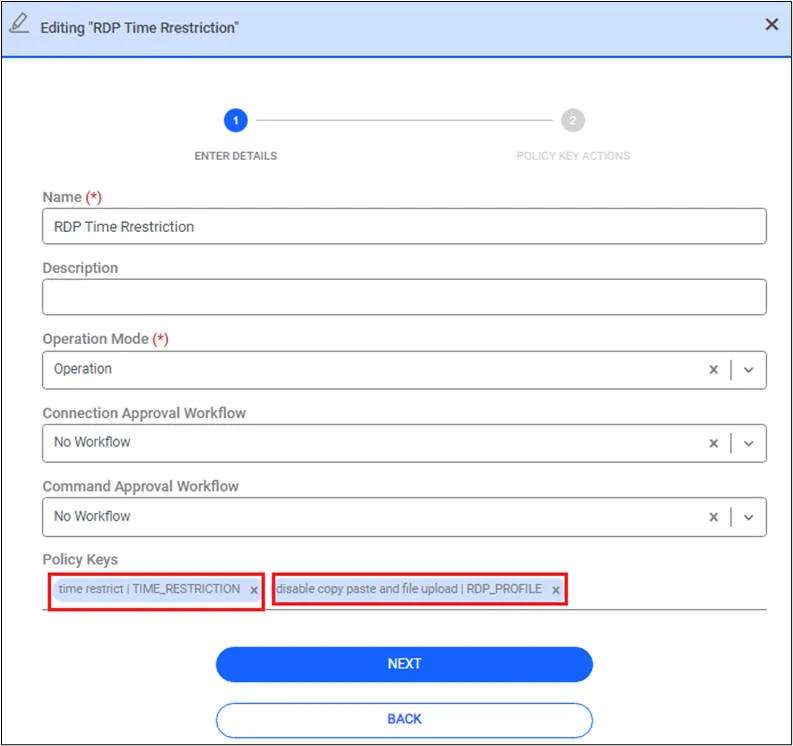
Para vincular este grupo de políticas con un Device Group Realm, consulte la sección Creación de Realm de Dispositivo.
Las reglas del perfil se aplican siempre que un RDP Profile forme parte de un grupo de políticas incluido en el Device Realm para la conexión. Cuando no está incluido, las Device Properties tienen prioridad, independientemente de los usuarios que se estén conectando.