Perfiles RDP
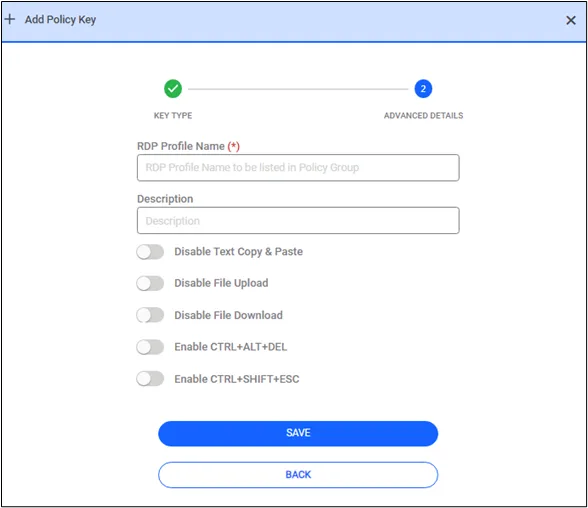
Algunos de los permisos para sesiones RDP pueden agruparse en perfiles RDP. Estos perfiles aparecen en la lista Policy Keys en la pantalla Policy Groups para que puedan asignarse a diferentes Policy Realms y permitir o restringir permisos de usuario. Actualmente, los siguientes permisos pueden configurarse usando perfiles RDP:
- Deshabilitar copiar y pegar texto Las operaciones de copiar y pegar desde/hacia servidores RDP no están permitidas cuando se seleccionan. Cuando esta opción está habilitada, el portapapeles será inaccesible en ambas direcciones, pero las dos opciones siguientes pueden seleccionarse. El comportamiento de copiar y pegar puede variar de un navegador a otro, ya que algunos navegadores web como Firefox no permiten que las aplicaciones accedan a sus portapapeles. Para nuestro uso del portapapeles hasta ahora, nos referimos a Chrome.
- Habilitar portapapeles desde Endpoint a Local Al deshabilitar el portapapeles, los usuarios pueden elegir habilitar operaciones de portapapeles en una dirección desde el endpoint hacia local. Esto permitirá a los usuarios extraer datos del portapapeles desde la sesión RDP.
- Habilitar portapapeles desde Local a Endpoint Al deshabilitar el portapapeles, los usuarios pueden elegir habilitar operaciones de portapapeles desde la máquina local hacia el endpoint. Esto permitirá a los usuarios enviar datos del portapapeles local a la sesión RDP.
- Deshabilitar descarga de archivos: Las operaciones de descarga de archivos desde/hacia servidores RDP no están permitidas cuando se seleccionan, o están permitidas cuando no se seleccionan.
- Deshabilitar carga de archivos: Las operaciones de carga de archivos desde/hacia servidores RDP no están permitidas cuando se seleccionan, o están permitidas cuando no se seleccionan.
- Habilitar CTRL+ALT+DEL Cuando esta opción está habilitada en la sesión RDP Proxy, habrá un botón en el que se puede hacer clic para emular las pulsaciones de teclas CTRL+ALT+DEL.
- Habilitar CTRL+SHIFT+ESC Cuando esta opción está habilitada en la sesión RDP Proxy, habrá un botón en el que se puede hacer clic para emular las pulsaciones de teclas CTRL+SHIFT+ESC.
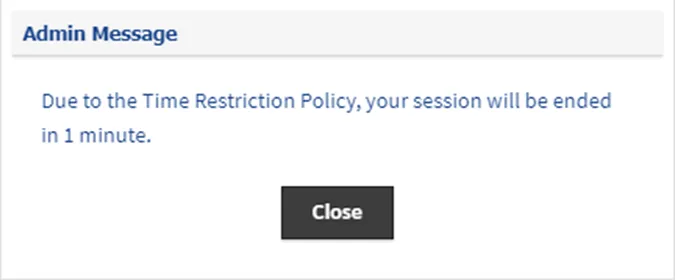
Si desea que un perfil RDP se aplique solo durante períodos específicos, puede agregar una restricción de tiempo al grupo de políticas. Esto garantiza que el RDP Profile solo esté activo dentro del período de tiempo definido y se comporte como si no existiera fuera de esos períodos. Si no se especifica ninguna Time Restriction en el grupo de políticas, el perfil RDP siempre permanece activo. Antes de que expire el tiempo (queda aproximadamente 1 minuto), Kron PAM advierte que la sesión será finalizada . (Advertencia antes de la hora de finalización en el proxy RDP)
Para crear un nuevo perfil RDP:
- Vaya a Policy > Policy > Add.
- Seleccione la pestaña Perfil RDP.
- Complete los campos Name y Description.
- Seleccione los permisos que se otorgarán y haga clic en Guardar.
- El Perfil de RDP ahora aparece en la tabla Todas las claves de política.