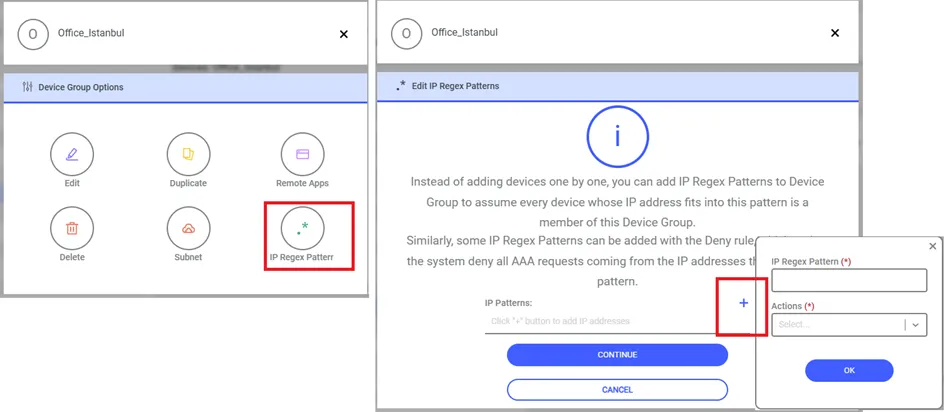
Menú de acciones del grupo de dispositivos
Hay una lista de grupos de dispositivos en el lado izquierdo de la página Inventory. Al hacer clic en el menú de acciones de un grupo de dispositivos, se abre una ventana con los siguientes elementos:
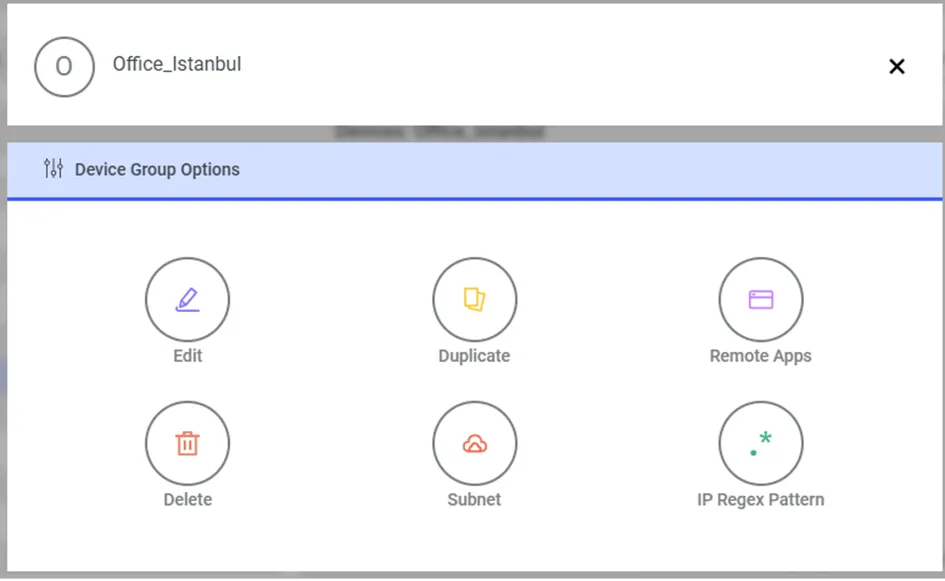
Editar grupo de dispositivos
La opción Edit Group se utiliza para cambiar los parámetros definidos del Device Group.
Para editar un Device Group: 1. Navegue a Dispositivos > Inventario. 2. Seleccione un Grupo de dispositivos, luego haga clic en Opciones. 3. Cambie el nombre del grupo, la descripción o la información del Grupo padre grupo. 4. Haga clic en Siguiente. 5. Cambie otra información relevante si es necesario. 6. Guardar.
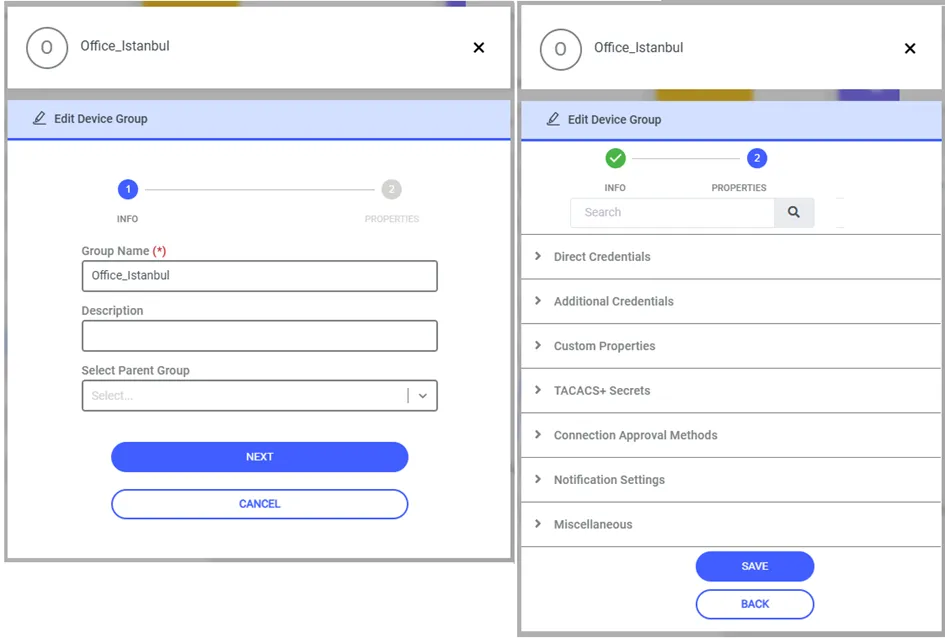
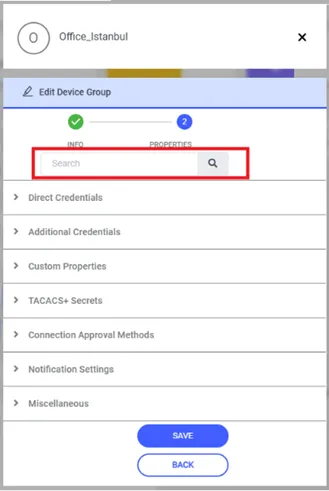
Cuando el usuario hace clic en el botón Edit para el grupo seleccionado y va a la segunda página (usando el botón Next), aparecerá el panel de parámetros del grupo. Si el usuario desea buscar un parámetro por nombre, puede utilizar el cuadro de texto de búsqueda que se muestra en la captura de pantalla a continuación. Kron PAM buscará el parámetro correspondiente y abrirá el panel que lo incluye.
Credenciales directas: Los usuarios que están predefinidos en el grupo de dispositivos de destino se denominan usuarios globales. Las credenciales definidas para estos usuarios (nombre de usuario, contraseña o clave privada) se utilizan para acceder directamente a los dispositivos de destino.
· Nombre de usuario: Especifica la cuenta de usuario utilizada para conectarse al dispositivo de destino.
· Contraseña: Especifica el usuario utilizado para conectarse al dispositivo de destino.
· Clave privada: Especifica la clave privada utilizada para conexiones SSH al dispositivo de destino.
· Frase de contraseña de la clave privada: Kron PAM permite a los usuarios establecer una conexión SSH utilizando una frase de contraseña válida. Para usar una clave SSH, deben definirse el nombre de usuario de credenciales directas y la frase de contraseña de la clave privada para el grupo de dispositivos.
· Credenciales adicionales: Permite al usuario elegir la cuenta correcta cuando existen múltiples opciones de credenciales al conectarse al sistema de destino. También permite al usuario incluir credenciales adicionales de diferentes fuentes, como usuario de sesión, inicio de sesión manual, credenciales asignadas o claves privadas almacenadas en el vault.
· Agregar usuario de sesión a la selección de credenciales: Cuando esta opción está habilitada, el usuario puede conectarse al dispositivo de destino usando la misma cuenta que utilizó para iniciar sesión en Kron PAM. Para acceso sin contraseña, el nombre de usuario en el dispositivo de destino debe ser el mismo que el del usuario de sesión. Si las credenciales directas están vacías, Kron PAM[HK1] intenta conectarse usando el usuario de sesión.
· Agregar inicio de sesión manual a la selección de credenciales:Cuando esta opción está habilitada, los usuarios pueden ingresar manualmente su nombre de usuario y contraseña durante las conexiones proxy.
· Agregar credencial asignada a la selección de credenciales:Cuando esta opción está habilitada, los usuarios pueden conectarse al dispositivo de destino usando credenciales asignadas si tienen una cuenta de vault asignada.
· Agregar clave privada almacenada en vault a la selección de credenciales:[EA2] [FK3] Cuando esta opción está habilitada, los usuarios pueden conectarse al dispositivo de destino usando una clave privada SSH almacenada de forma segura en el vault. Esto permite autenticación basada en claves y sin contraseña para el sistema de destino sin exponer la clave privada real al usuario de sesión.
· Propiedades personalizadas: Es un área de configuración utilizada para agregar y administrar parámetros personalizados que no están disponibles en la configuración predeterminada del sistema. Estas propiedades permiten a los usuarios personalizar el comportamiento del sistema según necesidades específicas.
· Secretos TACACS+: Se utilizan para definir secretos de autenticación para TACACS+ y RADIUS.
· Clave RADIUS/TACACS+: Esta es la clave secreta compartida utilizada entre el dispositivo y el servidor TACACS+/RADIUS. La misma clave debe configurarse tanto en el servidor como en el Device Group en Kron PAM. Se utiliza para verificar y proteger la comunicación de autenticación.
· Habilitar contraseña: Esta contraseña se utiliza para cambiar de un nivel de privilegio bajo (modo usuario) a un nivel de privilegio superior (modo habilitado) después de la autenticación. Es necesaria cuando el dispositivo utiliza niveles de privilegio.
Métodos de aprobación de conexión: define controles adicionales para las conexiones de usuario.
· Requerir aprobación gerencial: Cuando está habilitado, los usuarios deben obtener aprobación del administrador de su grupo de usuarios antes de conectarse al grupo de dispositivos. La solicitud de conexión debe aprobarse antes de permitir el acceso.
· Requerir que el usuario introduzca un motivo para la conexión: Cuando está habilitado, los usuarios deben introducir un motivo antes de iniciar una conexión (como RDP o SSH). Este motivo se guarda para fines de auditoría y seguimiento.
Configuración de notificaciones:
· Misceláneo: Esta sección incluye configuraciones adicionales para el Grupo de dispositivos que no forman parte de la configuración principal. Estas configuraciones se utilizan para personalizar el comportamiento y la visibilidad.
· Mostrar en Device Tree: Hace que el grupo de dispositivos y sus dispositivos sean visibles en Device Tree.
Cuando está habilitado, los usuarios pueden ver y acceder a los dispositivos desde la estructura de árbol.
Para usar esta funcionalidad, las siguientes funciones del portal deben asignarse al usuario o rol:
· netright.discovery.moduleVisibility
· aioc.discovery.discover.device
· single.connect.rdp.client.moduleVisibility
· single.connect.cli.moduleVisibility
Si faltan estos permisos, es posible que los dispositivos no sean visibles incluso si esta opción está habilitada.
· Usar como grupo de roles:
· Usar el correo electrónico como nombre de usuario durante el inicio de sesión:Cuando esta opción está habilitada, los usuarios pueden iniciar sesión usando su dirección de correo electrónico en lugar de un nombre de usuario.
· Script de autenticación: Los campos “Script de autenticación “Cambiar script de usuario” y “Mostrar sin la opción authScript” utilizados en el panel Miscellaneous se explican en detalle en la sección
o Administrador de sesiones - Proxy SSH - Ejecución de scripts al inicio de una sesión SSH
o Administrador de sesiones - Proxy SSH - Script de cambio de usuario
sección.
Duplicar grupo de dispositivos
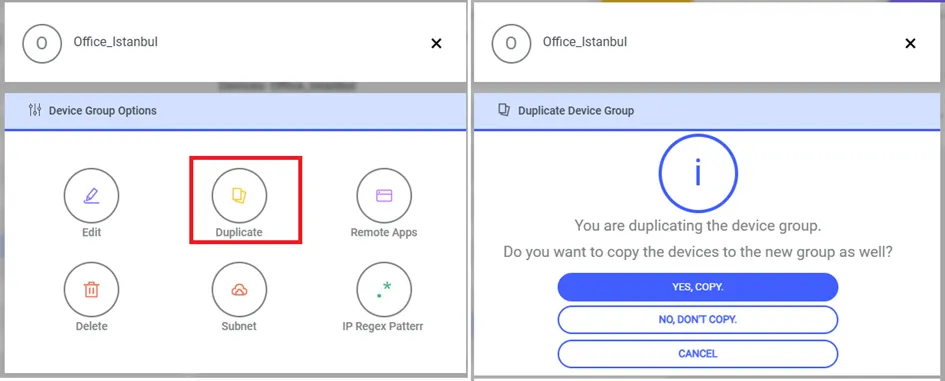
Esta opción crea una copia del grupo de dispositivos con los mismos parámetros.
Para crear un nuevo Grupo de dispositivos usando el botón Duplicate: 1. Vaya a Dispositivos > Inventario. 2. Seleccione un Grupo de dispositivos definido y haga clic en Opciones. 3. Haga clic en Duplicado. 4. Elija si desea copiar los dispositivos del grupo original al grupo duplicado. Si elige no hacerlo, solo las propiedades del grupo de dispositivos se transferirán al nuevo grupo. 5. Complete los campos de información del grupo según sea necesario. 6. Guardar.
Aplicaciones remotas
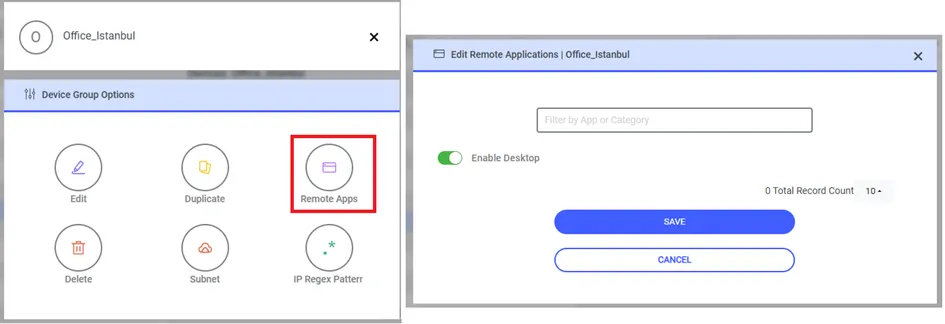
Kron PAM permite limitar las aplicaciones accesibles en dispositivos Windows. Es posible permitir aplicaciones específicas para Grupos de dispositivos. Esta opción también puede utilizarse con la función de inicio de sesión automático.
Para definir Aplicaciones remotas:
1. Vaya a Dispositivos > Inventario. 2. Seleccione un Grupo de dispositivos y haga clic en Opciones. 3. Haga clic en Aplicaciones remotas. 4. Active el parámetro Habilitar escritorio si necesita permitir acceso completo al escritorio. 5. Haga clic en Guardar.
Eliminar grupo de dispositivos
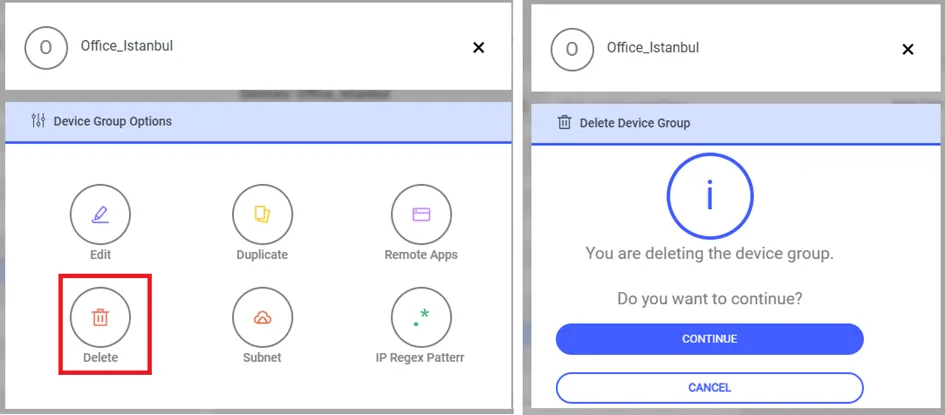
Para eliminar un Device Group: 1. Vaya a Dispositivos > Inventario. 2. Seleccione un Grupo de dispositivos y haga clic en Opciones. 3. Haga clic en el botón Eliminar del menú. 4. Haga clic en Continuar.
Subred
Esta función se utiliza para las dos soluciones siguientes:
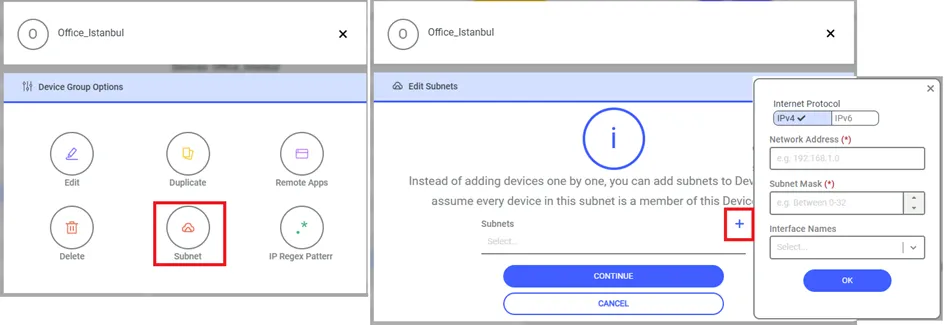
- En lugar de agregar dispositivos uno por uno, se puede agregar una subred para conectarse a los dispositivos de destino. Solo TACACS+ Access Manager utiliza esta función. Todos los dispositivos en el intervalo de la subred son accesibles para conectarse.
- La subred definida puede utilizarse para Descubrimiento automático de dispositivos.
Para crear una Subnet: 1. Vaya a Dispositivos > Inventario. 2. Seleccione el Grupo de dispositivos definido y luego haga clic en el botón Opciones. 3. Haga clic en el botón Subred del menú. 4. Haga clic en el botón +. 5. Seleccione un Protocolo de Internet. 6. Complete los campos Dirección de red, máscara de subred,y seleccione Interface Names. 7. Haga clic en OK, y luego en Continuar.
Patrón Regex de IP
En lugar de agregar dispositivos uno por uno, se puede agregar un Patrón Regex de IP al Device Group. Cada dispositivo cuya dirección IP coincida con este patrón será considerado miembro de este Device Group. De manera similar, algunos Patrones Regex de IP pueden agregarse con la regla Deny, lo que hace que el sistema rechace todas las solicitudes AAA provenientes de las direcciones IP que coincidan con este patrón. Solo TACACS+ Access Manager utiliza esta función
Para crear un Patrón Regex de IP: 1. Vaya a Dispositivos > Inventario. 2. Seleccione el Grupo de dispositivos definido y luego haga clic en el botón Opciones. 3. Haga clic en el botón Patrón regex de IP en la ventana emergente 4. Haga clic en el botón + y luego complete el campo Patrón de expresión regular de IP y seleccione el campo Actions. 5. Haga clic en el botón Aceptar y luego vaya al botón Continuar.