Importación masiva de cuentas del depósito de contraseñas
Puede agregar cuentas de forma masiva en Kron PAM siguiendo los pasos a continuación:
- Vaya a Secretos > Bóveda.
- Haga clic en Agregar y seleccione Importar cuentas.
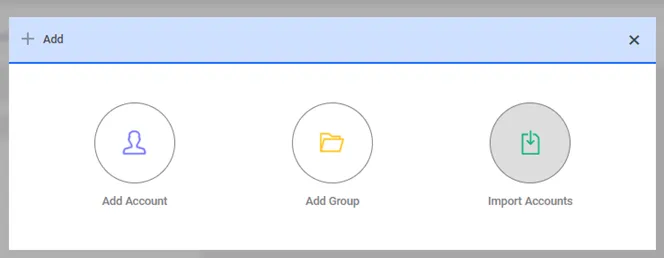
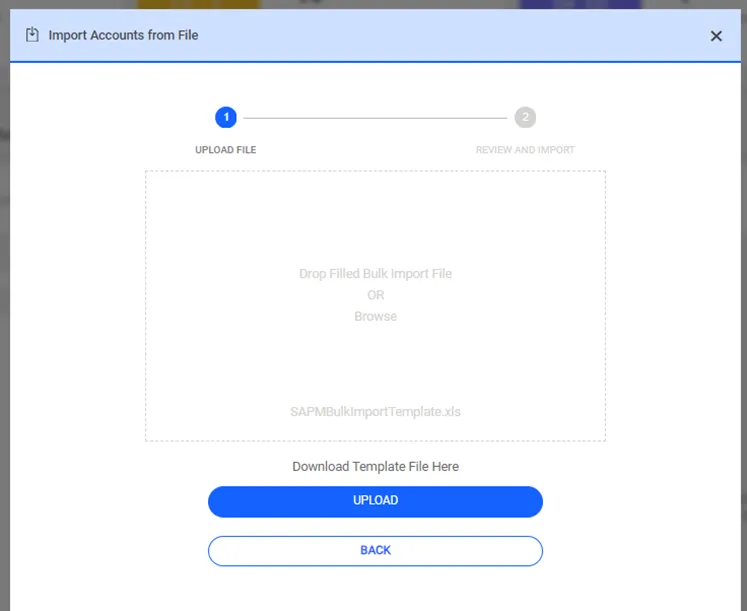
- Abra el archivo de plantilla e ingrese la información de la cuenta como se describe en Reglas de importación masiva de usuarios y descripciones de columnas de plantilla.
- Guarde el archivo de plantilla editado en su computadora.
- En la ventana emergente Import Accounts, haga clic en Explorar y seleccione el archivo que guardó.
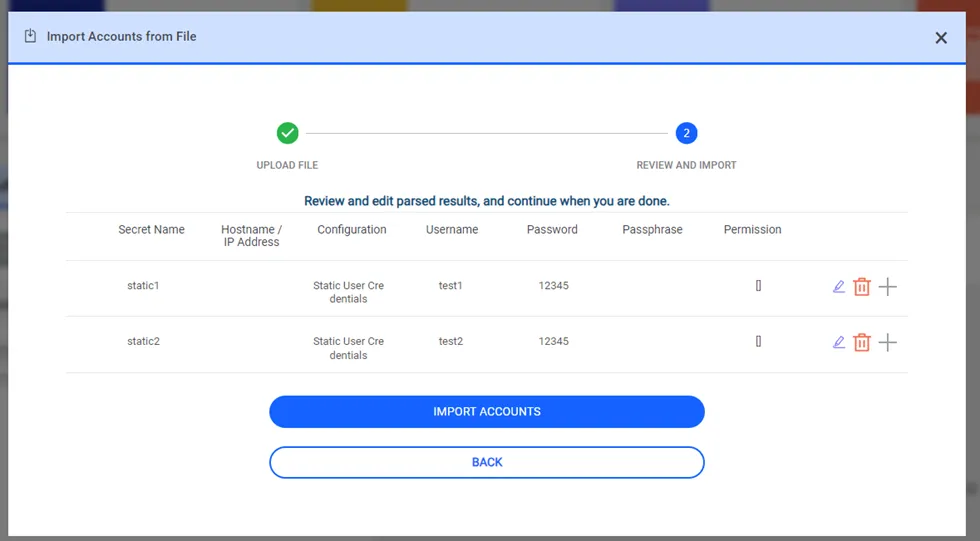
- Haga clic en Subir para agregar la lista de cuentas a la sección Resultados del análisis en la ventana emergente Importar cuentas.
- Haga clic en Import Accounts.
Después de estos pasos, las contraseñas cambiarán la próxima vez que se ejecute el trabajo Password Vault Change para cuentas dinámicas.
Descripciones de las columnas de la plantilla de importación masiva de cuentas de Password Vault
Columna | Requerido/Opcional | Descripción |
|---|---|---|
N.º | Requerido | N.º hace referencia al número de fila. Ingrese cada cuenta en una fila separada. |
Tipo de secreto | Requerido | El tipo de secreto indica si la cuenta es Static o Dynamic. Seleccione Dynamic o Static desde el cuadro combinado. La rotación de contraseñas ocurre para las cuentas Dynamic. |
Dirección IP / Nombre de host | Opcional | Ingrese la dirección IP / nombre de host donde existe la cuenta. No es obligatorio si se selecciona la estrategia Static. Debe seleccionar la dirección IP de un dispositivo que ya esté presente en el inventario de dispositivos de Kron PAM. |
Nombre del secreto | Requerido | Todas las cuentas que se administrarán deben tener un nombre. Ingrese un nombre; este nombre aparecerá en Kron PAM Vault. |
Grupo de Password Vault | Opcional | Ingrese un grupo para que la cuenta sea administrada a través del grupo especificado. La cuenta no tiene que estar en el grupo especificado. |
Configuración de Vault | Requerido | Seleccione la configuración de Vault de los valores predefinidos. El cuadro combinado Vault Configuration también mostrará las configuraciones definidas por el usuario. |
Nombre de usuario de la cuenta de Vault | Requerido | Ingrese el nombre de usuario de la cuenta de Password Vault. Es importante escribir correctamente el nombre de usuario en el dispositivo si no seleccionó una configuración con estrategia Static en el campo Vault Configuration. |
Contraseña de la cuenta de Vault | Requerido | Ingrese la contraseña de la cuenta de Vault. |
Período de cambio (Periódico recurrente) | Requerido | El usuario podrá seleccionar la frecuencia de cambio de contraseña, cuántos días después de la contraseña (como en el sistema actual), en un determinado día de la semana, en el día del mes y la hora |
Período de cambio periódico (Día) | Opcional | Información de días sobre cuántos días cambiará la contraseña |
Período de cambio recurrente (Unidad de recurrencia) | Requerido | Período de cambio de contraseña
|
Período de cambio recurrente ((Períodos de recurrencia (Día)) | Requerido | Si el período de cambio de contraseña se define como un Día, el valor muestra cuántos días deben pasar para que la contraseña se cambie. |
Período de cambio recurrente (Hora de inicio diaria) | Requerido | La hora de inicio en la que se debe cambiar la contraseña. |
Período de cambio recurrente (Días del mes) | Requerido | Si el período de Cambio de contraseña se define como un Mes, la información sobre qué día de cada mes se cambiará la contraseña. |
Período de cambio recurrente (Cada (n) mes(es)) | Requerido | Información sobre la frecuencia con la que debe cambiarse la contraseña. |
Permisos | Opcional | Introduzca el campo Permissions de la siguiente manera: {UserGroupA=FULL_CONTROL, UserGroupB=READ_ONLY} |
Frase de contraseña | Opcional | Introduzca la frase de contraseña SSH si SSH Key Configuration está seleccionada en Vault Configuration. |
Tipo privado | Obligatorio | Las cuentas privadas no pueden ser vistas por otros usuarios del mismo grupo de usuarios. Seleccione Sí para configurar la cuenta de Vault como privada. |
Propietario | Obligatorio | Introduzca el nombre de usuario del propietario. Cada cuenta tiene un único usuario propietario. Los propietarios deben seleccionarse entre los usuarios existentes. |
Descripción | Opcional | Introduzca la descripción de la cuenta de Vault. |