Importación de nuevos usuarios a Password Vault
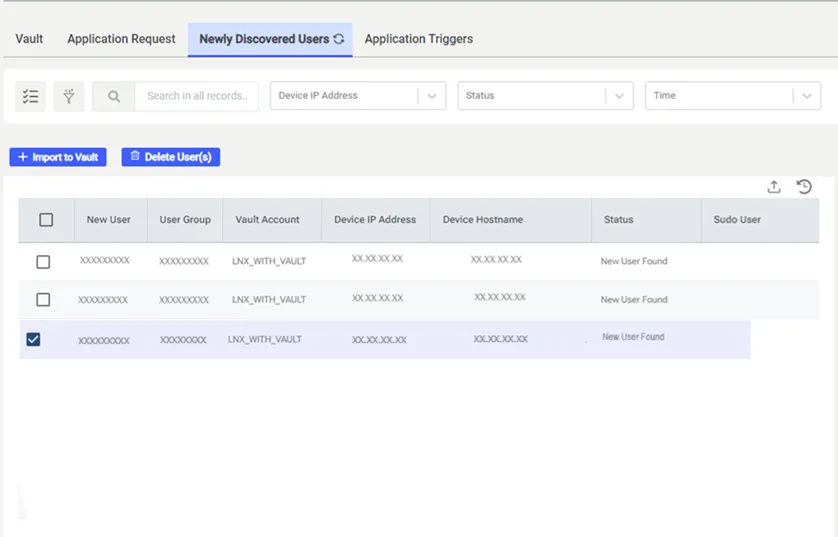
En primer lugar, después de que se abra la pantalla Auditoría y se muestren los nuevos usuarios, estos pueden transferirse a Vault siguiendo los pasos a continuación:
- Seleccione el usuario que se importará a Bóveda de contraseñas.
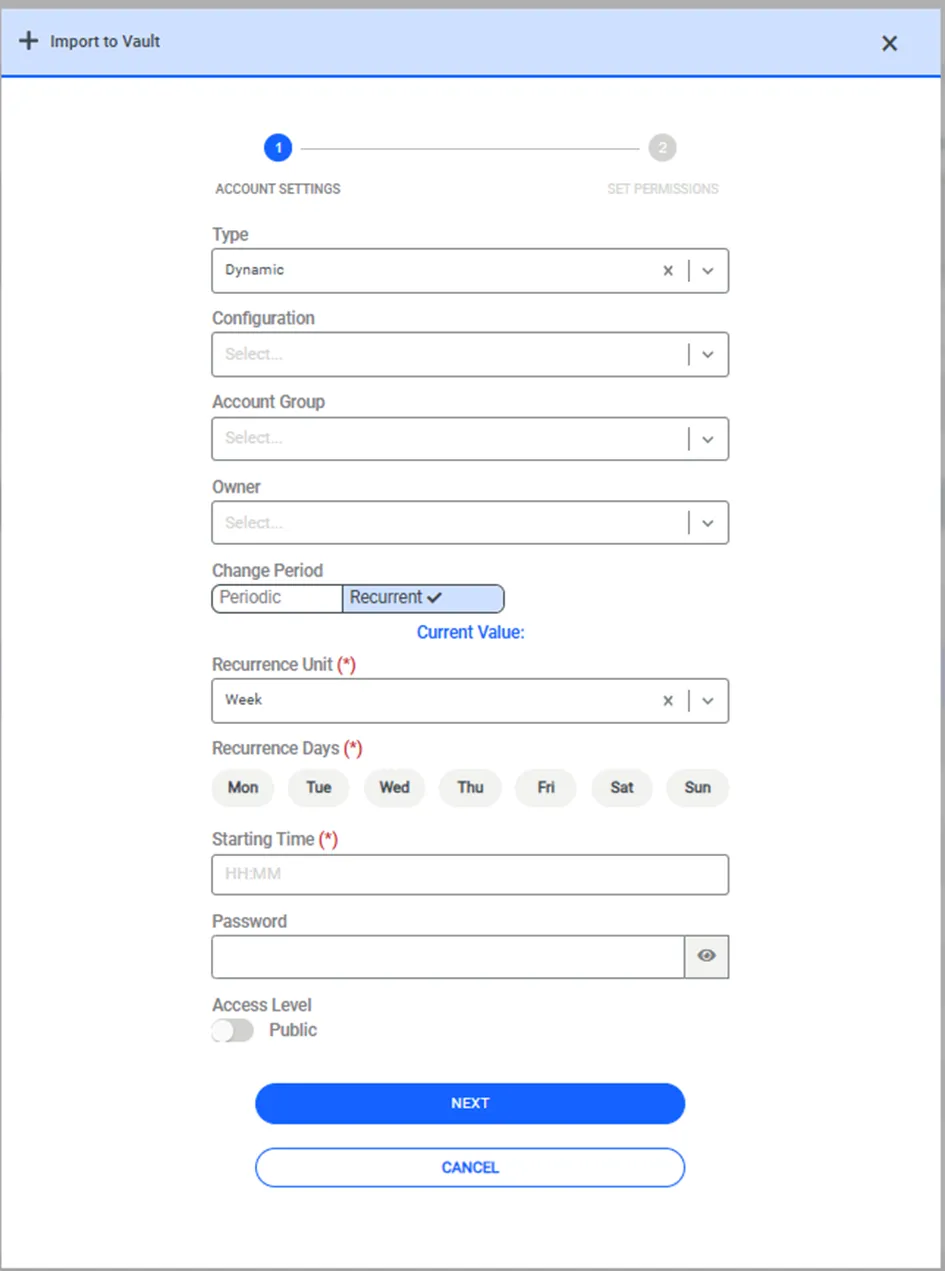
- Haga clic en el botón Importar a Vault . Aparecerá una ventana emergente.
- Complete la configuración, el período de cambio de contraseña y la contraseña.
- Si no se conoce la contraseña, el usuario puede ser agregado por un superusuario.
Además del método descrito anteriormente, los nuevos usuarios pueden importarse a Vault mediante un superusuario (para Linux, el superusuario es root; para Windows, es el Administrator). Este superusuario inicia sesión en el sistema de destino, cambia las contraseñas de los nuevos usuarios y las almacena en la configuración de Vault.
Para configurar cambios de contraseña por superusuarios:
- Vaya a Secretos > Bóveda.
- Abra la pestaña Configuraciones de Vault.
- Haga clic en buscar y encuentre la configuración relacionada para el dispositivo del sistema de destino.
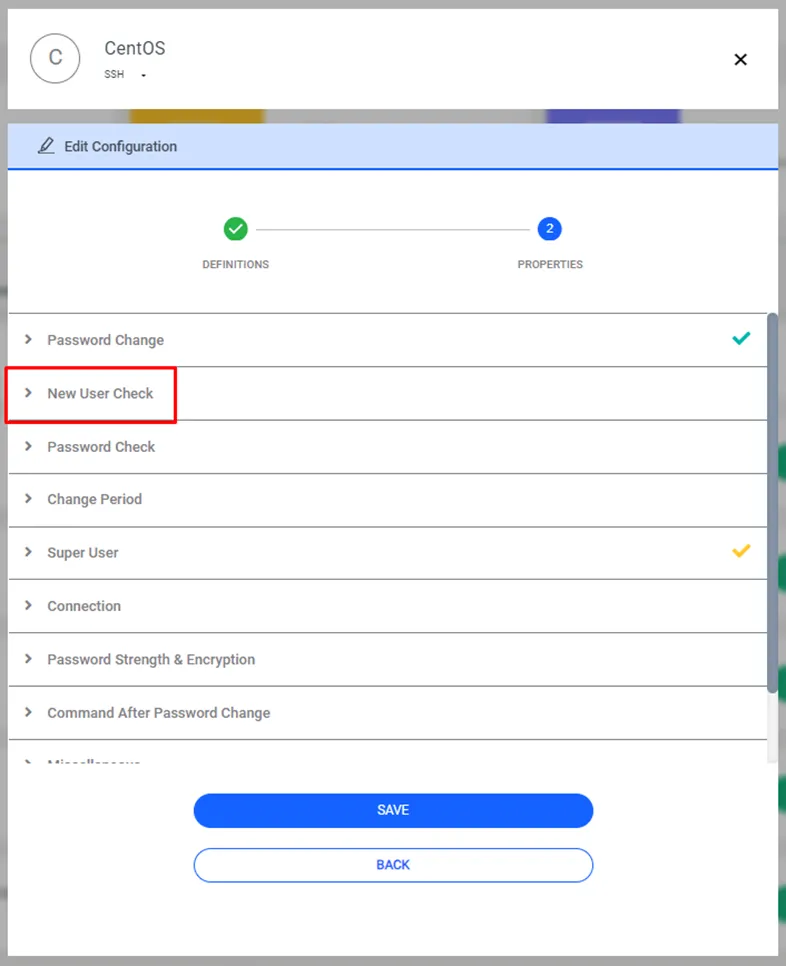
- Haga clic en el botón de flecha verde para la configuración relacionada y seleccione Edit Configuración.
- Introduzca las siguientes propiedades:
- change.password.with.super.user = true
- super.username = (introduzca el nombre de usuario del superusuario)
- super.password = (introduzca la contraseña del superusuario. Si el superusuario ya está configurado como una cuenta de Vault, no se necesita super.password)
- change.password.command.template = (esto es específico del tipo de elemento; el ejemplo ilustrado a continuación se aplica a Linux) passwd ${username}\n${newPassword}\n${newPassword}\nlogout
Esta configuración permite que todas las contraseñas de Account para la configuración relacionada de Vault sean cambiadas por el superusuario.
Para probar el cambio de contraseña, abra Bóveda, haga clic en el menú Options de la nueva cuenta y seleccione Restablecer contraseña.