Agregar grupos de funciones
Los permisos del menú y las definiciones de privilegios en Kron PAM se configuran según los grupos de usuarios.
Kron PAM proporciona grupos de funciones del portal predeterminados. Se pueden otorgar derechos a los usuarios mediante los grupos predeterminados. Se pueden crear nuevos grupos de funciones utilizando las funciones del portal deseadas para diversos fines de autorización.
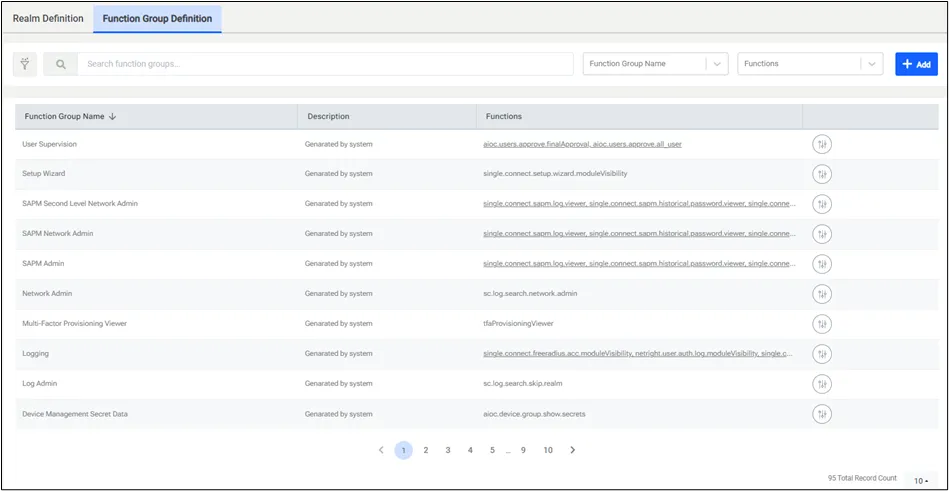
Para crear un nuevo grupo de funciones:
- Vaya a Política > Funciones del portal.
- Abra la pestaña Definición del grupo de funciones.
- Haga clic en el botón +Agregar.
- Complete los campos Nombre del grupo de funciones y Descripción .
- Seleccione las funciones y las vistas de módulos que se asignarán a los usuarios.
- Haga clic en Guardar.
Para editar un grupo de funciones existente:
- Vaya a Política > Funciones del portal.
- Abra Definición de reino.
- Haga clic en el botón de acción y en Editar reino.
- Seleccione las funciones y las vistas de módulos que se asignarán a los usuarios.
- Haga clic en Guardar.
Función | Descripción |
|---|---|
aioc.command.player.moduleVisibility | Otorga el derecho de ver la pantalla Quick Commands en el menú Utility. La sección Quick Commands se utiliza para ejecutar comandos de verificación previa/posterior. |
aioc.cp.script.builder.ui.moduleVisibility | Otorga el derecho de ver la pantalla Script Builder en el menú Script Designer. Script Builder se utiliza para diseñar nuevos scripts y administrar scripts existentes. |
aioc.cp.script.player.ui.moduleVisibility | Otorga el derecho de ver la pantalla Script Player en el menú Script Designer. Los usuarios pueden ejecutar scripts predefinidos desde Script Player. |
aioc.cp.workflow.history.moduleVisibility | Otorga el derecho de ver la pantalla Workflow History en el menú Workflow Designer. Cuando se ejecuta un workflow definido, sus registros están disponibles en la pantalla Workflow History. |
aioc.cp.workflow.manager.moduleVisibility | Otorga el derecho de ver la pantalla Workflow Designer en el menú Workflow Designer. Los workflows se crean aquí. Los grupos de usuarios requieren permiso para usar un workflow. |
aioc.device.group.moduleVisibility | Otorga el derecho de ver la pantalla Device Groups en el menú Inventory. Los grupos de dispositivos se crean en este menú y los dominios de dispositivos se crean para determinar las autorizaciones de los grupos de usuarios en los grupos de dispositivos. |
aioc.device.group.show.secrets | Otorga el derecho de ver secretos de grupos de dispositivos, como contraseñas. |
aioc.discovery.discover.device | Otorga el derecho de acceder a las pestañas “New Device Discovery”, “Auto Device Discovery”, “Auto Discovery Log” y “Auto Discovery Dashboard” en la sección Inventory. |
aioc.discovery.add.device | Otorga derechos de acceso a las pestañas Inventory, Discovery, Auto Discovery Log y Auto Discovery Dashboard en la sección Devices, y otorga el derecho de agregar dispositivos. |
aioc.discovery.delete.device | Otorga derechos de acceso a Inventory en la sección Devices y el derecho de eliminar dispositivos. |
aioc.discovery.manage.operationMode | Otorga el derecho de programar horarios de mantenimiento para dispositivos en la pestaña Devices de la sección Inventory. |
aioc.discovery.manage.unassigned | Otorga el derecho de administrar dispositivos en grupos de dispositivos no asignados en la sección Inventory. |
aioc.element.type.moduleVisibility | Otorga el derecho a ver la pantalla Element Type en el menú Inventory. Este menú se utiliza para crear, eliminar o editar tipos de elementos (y sus propiedades) manualmente. |
aioc.help.manager.moduleVisibility | Otorga el derecho a ver la pantalla Help Manager en el menú Device Administration. Esta se utiliza para crear, editar o eliminar el contenido del menú de ayuda. |
aioc.platform.activity.logs.moduleVisibility | Otorga el derecho a ver la pantalla Activity Logs en el menú Logging. Los eventos del sistema y todas las transacciones realizadas en la interfaz web se registran y pueden verse desde aquí, y el usuario solo puede ver sus propios registros. |
aioc.platform.activity.groupLogs.moduleVisibility | Otorga el derecho a ver la pantalla Activity Logs en el menú Logging. Los eventos del sistema y todas las transacciones realizadas en la interfaz web se registran y pueden verse desde aquí, y el usuario puede ver los registros de todos los usuarios dentro de su propio grupo de usuarios. |
aioc.platform.sysconfig.integration.approvalMailbox.moduleVisibility | Otorga el derecho a ver y administrar la pantalla Approval Mailbox Configuration. Esta sección se utiliza para configurar ajustes de buzón de correo para flujos de trabajo de aprobación. |
aioc.platform.sysconfig.integration.emailConfig.moduleVisibility | Otorga el derecho a ver y administrar la pantalla Email Configuration en System Configuration Manager. Esta sección se utiliza para configurar y mantener los ajustes de integración de correo electrónico. |
aioc.platform.sysconfig.integration.LdapUserIntegration.moduleVisibility | Otorga el derecho a ver y administrar la pantalla LDAP User Integration. Esta sección se utiliza para configurar la sincronización y autenticación de usuarios basadas en LDAP. |
aioc.platform.sysconfig.integration.LDAPDeviceIntegration.moduleVisibility | Otorga el derecho a ver y administrar la pantalla LDAP Device Integration. Esta sección se utiliza para configurar el descubrimiento y la sincronización de dispositivos basados en LDAP. |
aioc.platform.sysconfig.integration.SAMLConfig.moduleVisibility | Otorga el derecho a ver y administrar la pantalla SAML Configuration en System Configuration Manager. Esta sección se utiliza para configurar ajustes de autenticación basados en SAML. |
aioc.platform.sysconfig.integration.smsConfig.moduleVisibility | Otorga el derecho a ver y administrar la pantalla SMS Configuration. Esta sección se utiliza para configurar ajustes de notificación e integración de SMS. |
aioc.platform.sysconfig.integration.vmwareIntegration.moduleVisibility | Otorga el derecho a ver y administrar la pantalla VMware Integration. Esta sección se utiliza para configurar ajustes de integración del entorno VMware. |
aioc.platform.sysconfig.moduleVisibility | Otorga el derecho a ver la pantalla de System Configuration Manager en el menú Administration. Desde aquí, los usuarios autorizados pueden agregar, editar o eliminar parámetros de configuración del sistema. |
aioc.pki.auth.integration.moduleVisibility | Otorga el derecho a ver y administrar la pantalla PKI Authentication. Esta sección se utiliza para configurar los ajustes de autenticación basada en certificados. |
aioc.risk.score.integration.moduleVisibility | Otorga el derecho a ver y administrar la pantalla Application Inspection Integration. Esta sección se utiliza para configurar los ajustes de puntuación de riesgo e inspección de aplicaciones. |
aioc.system.backup.moduleVisibility | Otorga el derecho a ver la página Backup Management en el menú Administration. Esta página permite a los usuarios obtener copias de seguridad después de configurar los parámetros relevantes en la configuración del sistema. |
aioc.users.approve.all_user | Otorga el derecho a aprobar solicitudes de nuevos usuarios, incluso si el beneficiario no es un administrador. |
aioc.users.approve.finalApproval | Otorga el derecho a aprobar solicitudes de usuarios preaprobadas. |
aioc.users.manage.user | Otorga el derecho a administrar usuarios. |
aioc.users.manage.user_group | Otorga el derecho a administrar grupos de usuarios. |
desktop.device.group.moduleVisibility | Otorga el derecho a ver únicamente la lista de dispositivos con permisos en Kron PAM Desktop Client y Kron PAM Web GUI. Tenga en cuenta que aioc.device.group.moduleVisibility se utiliza para ver/editar la lista de dispositivos con permisos en Kron PAM Web GUI, mientras que desktop.device.group.moduleVisibility es una versión limitada de aioc.device.group.moduleVisibility, que solo otorga permiso de visualización para la lista de dispositivos con permisos. |
kronpam.assigned.credential.user.self.manage | Otorga a los usuarios acceso limitado al menú Assigned Credentials y les permite administrar credenciales asignadas únicamente dentro de sus propios grupos de usuarios. Los usuarios con esta función solo pueden realizar acciones dentro de sus propios grupos y no tienen visibilidad ni permisos sobre otros grupos. (solo pueden ver, agregar o eliminar Assigned Credentials relacionadas con usuarios y dispositivos dentro de su propio grupo y no pueden ver ni modificar credenciales pertenecientes a otros grupos). |
kronpam.auditLog.groupLogs.moduleVisibility | Otorga el derecho a acceder a la pestaña Audit Logs en la sección Session Log, dentro del menú Logging. En esta pestaña, los usuarios de auditoría pueden firmar sesiones como “passed audit”, “failed” o “n/a”. El usuario puede ver los registros de logs de todos los usuarios dentro de su propio grupo de usuarios. |
kronpam.commandLog.userLogs.moduleVisibility | Otorga permiso para ver la pantalla Command Log en Logging > Session Log. El usuario solo puede ver los registros de comandos de los comandos que ejecutó en sus propias sesiones. |
kronpam.commandLog.groupLogs.moduleVisibility | Otorga permiso para ver la pantalla Command Log en Logging > Session Log. El usuario puede ver los registros de comandos de todos los usuarios de su propio grupo de usuarios. |
kronpam.freeradius.acc.groupLogs.moduleVisibility | Otorga el derecho de ver la pantalla RADIUS Account Logs en el menú Logging. Esta sección muestra registros de cuentas RADIUS, y el usuario puede ver los registros de todos los usuarios dentro de su propio grupo de usuarios. |
kronpam.user.auth.groupLogs.moduleVisibility | Otorga permiso para ver la pantalla User Authentication Logs en el menú Logging. Desde esta pantalla, el usuario puede acceder a los registros de inicio y cierre de sesión de todos los usuarios dentro de su propio grupo de usuarios. La página Authentication Logs muestra cuándo y dónde iniciaron sesión los usuarios y qué método de autenticación se utilizó. |
kronpam.httpProxy.groupLogs.moduleVisibility | Otorga el derecho de ver la pantalla HTTP Proxy Logs en el menú Logging. En esta sección, el usuario puede ver las transacciones de sesión de HTTP Proxy de todos los usuarios dentro de su propio grupo de usuarios. |
kronpam.tacacs.acc.groupLogs.moduleVisibility | Otorga el derecho de ver la pantalla TACACS Account Logs en el menú Logging. Todos los comandos ejecutados durante la sesión TACACS+ pueden verse en el menú TACACS Account Logs, y el usuario puede ver los registros de todos los usuarios dentro de su propio grupo de usuarios. |
statistics.dashboard.visibility | Otorga el derecho de ver estadísticas relacionadas con conexiones, dispositivos, usuarios y vault. |
netright.admin.datasource.manager.moduleVisibility | Otorga el derecho de ver la pantalla Datasource Manager en el menú Administration. Esta sección permite definir una fuente de datos para Kron PAM. |
netright.bulkimport.moduleVisibility | Otorga el derecho de ver la pantalla Bulk Import en el menú Inventory. Los dispositivos pueden agregarse en masa desde esta sección. |
netright.commands.moduleVisibility | Otorga el derecho de ver la pantalla Command Template en el menú Utility. Los comandos definidos que se utilizan en scripts o verificaciones previas/posteriores se gestionan desde aquí. |
netright.components.moduleVisibility | Otorga el derecho de ver la pantalla Components en el menú Administration. |
netright.discovery.moduleVisibility | Otorga el derecho de ver la pantalla Inventory en el menú Devices. Esta sección permite agregar, eliminar o editar dispositivos. |
netright.jobs.moduleVisibility | Otorga el derecho a ver la pantalla Job Scheduler en el menú Administration. Esta sección permite administrar trabajos automatizados y/o activados manualmente. |
netright.log.moduleVisibility | Otorga el derecho a ver la pantalla System Log Viewer en el menú Administration. Los registros del sistema pueden monitorearse desde esta sección. |
netright.mailSender.moduleVisibility | Otorga el derecho a ver la pantalla Mail Management en el menú Administration. Puede enviar correos electrónicos a través de la GUI de Kron PAM desde esta sección. |
netright.memory.moduleVisibility | Otorga el derecho a ver la pantalla Memory Manager en el menú Administration. Puede verificar el estado de la memoria desde esta sección. |
netright.realms.moduleVisibility | Otorga el derecho a ver la pantalla Portal Functions en el menú Policy. Las pantallas disponibles para los grupos de usuarios se determinan en esta sección. |
netright.siem.configuration.moduleVisibility | Otorga el derecho a ver la pantalla SIEM Configuration en el menú System Configuration Manager. Kron PAM puede enviar registros a sistemas SIEM. |
netright.user.approval.moduleVisibility | Otorga el derecho a ver User Approval en el menú User Management. La sección User Approval muestra todos los usuarios que han enviado la solicitud “New User” desde la página principal y se utiliza para confirmar sus solicitudes. |
netright.user.auth.log.moduleVisibility | Otorga permiso para ver la pantalla User Authentication Logs en el menú Logging. Desde esta pantalla, el usuario puede acceder únicamente a sus propios registros de inicio y cierre de sesión. La página Authentication Logs muestra cuándo y dónde el usuario inició sesión y qué método de autenticación se utilizó. |
netright.users.moduleVisibility | Otorga el derecho a ver la pantalla User Accounts en el menú User Management. Puede definir usuarios y grupos de usuarios en esta sección. |
sc.aaa.remote.db.moduleVisibility | Otorga el derecho a ver la pantalla AAA Remote Database en el menú RADIUS. En esta sección, puede definir y editar bases de datos. |
sc.cloud.integration.moduleVisibility | Otorga el derecho a ver la pantalla Cloud Integration en el menú Administration. En esta sección, pueden establecerse las configuraciones necesarias para agregar o detectar dispositivos desde Amazon Web Services, Google Cloud Platform y Microsoft Azure. |
sc.devops.moduleVisibility | Otorga el derecho de ver la pantalla DevOps Management en el menú DevOps. Puede definir nuevos equipos DevOps o editar los existentes en esta sección. |
sc.log.duplicator | Esta función proporciona la opción “duplicate log” para los registros en la pestaña Command Log en la sección Session Log del menú Logging. |
sc.log.search.network.admin | Otorga el derecho de acceder a los registros de grupos de dispositivos con los que el usuario comparte un realm. El usuario puede ver los registros de estos grupos de dispositivos desde la pestaña Command Log en la sección Session Log, bajo el menú Logging. |
sc.log.search.skip.realm | Otorga el derecho de ver todos los registros de todos los dispositivos en la pestaña Command Log en la sección Session Log, bajo el menú Logging. Independientemente del realm del dispositivo del que forme parte el usuario, el usuario con esta función aún puede ver los registros de todos los dispositivos. |
sc.log.session.auditor | Otorga el derecho de acceder a la pestaña Audit Logs en la sección Session Log, bajo el menú Logging. En esta pestaña, los usuarios de auditoría pueden firmar sesiones como “passed audit”, “failed” o “n/a”. Cada usuario puede ver solo sus propios registros. |
sc.reservation.manager.request.on.behalf.of.group.users | Otorga al administrador del grupo el derecho de ingresar una solicitud de reserva de conexión en nombre de cualquier miembro del grupo. Cuando se otorga, el campo de selección “For User” aparece en la pantalla Connection Reservation para el administrador del grupo. |
sc.script.builder.super.user | Otorga el derecho de acceder a la pestaña Script Realm en la sección Script Builder bajo el menú Script Designer. En esta pestaña, puede autenticar grupos de usuarios para ejecutar scripts. |
sc.sensitive.data.discovery.moduleVisibility | Otorga el derecho de ver la pantalla Sensitive Data Discovery en el menú Sensitive Data Discovery. Esta sección se utiliza para descubrir datos sensibles en bases de datos. |
sc.ssh.keys.provisioning.viewer | Esta función está definida para administradores para permitirles acceder a la pestaña User Key Management, en la página SSH Key Manager bajo el menú Users. |
sc.tacacs.management.moduleVisibility | Otorga el derecho de ver la pantalla TACACS Management bajo el menú Administration. Kron PAM utiliza su propio servidor TACACS+ para autenticar usuarios. La configuración de TACACS+ puede realizarse desde la sección TACACS+ Management. |
single.connect.aapm.moduleVisibility | Otorga los derechos para ver las pantallas relacionadas con la gestión de Application Token bajo Vault. |
single.connect.assigned.credential.moduleVisibility | Otorga a los usuarios la capacidad de ver el menú Assigned Credentials y administrar credenciales asignadas dentro del menú Users. Los usuarios con esta función tienen acceso completo en todo el sistema con respecto a la gestión de credenciales. Pueden administrar Assigned Credentials en todos los grupos de usuarios. |
single.connect.cli.moduleVisibility | Otorga el derecho de establecer una conexión SSH/Telnet haciendo clic en la opción “Open Terminal” para dispositivos. La opción “Open Terminal” se presenta en la sección Device Inventory bajo el menú Device Management, o en el Dashboard. |
single.connect.dashboard.moduleVisibility | Otorga el derecho de ver la pantalla Statistic en el menú Dashboard. Las actividades y los comandos ejecutados por los usuarios se visualizan en esta sección. |
single.connect.diagnostic.moduleVisibility | Otorga el derecho de ver la pantalla Policy Tracking en el menú Policy Control. Puede buscar los detalles de autenticación/autorización de cualquier usuario y los permisos de la cuenta Vault en esta sección. |
single.connect.freeradius.802dot1x.moduleVisibility | Otorga el derecho de ver la pantalla RADIUS Account Logs en el menú Logging. Esta sección muestra los registros de cuentas RADIUS y el usuario solo puede ver sus propios registros. |
single.connect.freeradius.acc.moduleVisibility | Otorga el derecho de ver la pantalla RADIUS Account Logs en el menú Logging. |
single.connect.httpProxy.ui.moduleVisibility | Otorga el derecho de ver la pantalla HTTP Proxy Logs en el menú Logging. En esta sección, el usuario puede ver únicamente las transacciones de sus propias sesiones HTTP Proxy. |
single.connect.instanceController.moduleVisibility | Otorga el derecho de acceder a la sección Kron PAM Controller Configuration. Puede configurar todas las instancias utilizando esta sección. |
single.connect.linux.audit.report.moduleVisibility | Otorga el derecho de ver la pantalla Linux Audit Report en el menú Audit Report. Esta sección se utiliza para informar el estado de seguridad actual de las cuentas locales de Linux. |
single.connect.macfiltering.moduleVisibility | Otorga el derecho de ver la pantalla MAC Filtering en el menú Administration. Esta sección se utiliza para administrar las direcciones MAC de los usuarios. Las direcciones MAC permitidas pueden definirse, editarse o eliminarse. |
single.connect.policy.enforcement.moduleVisibility | Otorga el derecho de ver la pantalla Policy. |
single.connect.rdp.client.moduleVisibility | Otorga el derecho de establecer una sesión de Remote Desktop haciendo clic en la opción “Open Remote Desktop” para dispositivos. La opción “Open Remote Desktop” se presenta en la sección Inventory, bajo el menú Device Management, o en el Dashboard. |
single.connect.rdp.disallow.hiding.keys | Esta función se utiliza para deshabilitar la función de ocultación del registro de teclas para ciertos grupos de usuarios. |
single.connect.remote.desktop.app.moduleVisibility | Otorga el derecho a ver la pantalla de Remote Desktop App en el menú Administration. Kron PAM le permite limitar las aplicaciones a las que se accederá en servidores Windows desde esta sección. Después de que el nombre y la ruta de la aplicación se definan en esta sección, los permisos se establecen desde el menú Device Management. |
single.connect.remote.desktop.moduleVisibility | Esta función otorga el derecho a reproducir sesiones en la pestaña Command Logs de la sección Session Log, en el menú Logging. |
single.connect.reports.ui.moduleVisibility | Otorga el derecho a ver la pantalla Reports. |
single.connect.reservation.management.moduleVisibility | Otorga el derecho a ver la pantalla Reservation Management en el menú Policy Control. Los usuarios pueden realizar reservas de conexión para dispositivos que requieren aprobación gerencial para la conexión desde esta sección. Después de la aprobación por parte de un gerente, los usuarios pueden conectarse al sistema dentro del período de tiempo especificado durante la reserva. |
single.connect.sapm.admin | Esta función convierte al usuario en administrador de Vault. Los administradores de Vault tienen derechos para administrar todas las cuentas de Vault y ver todos los registros. |
single.connect.sapm.approval.requirement | Esta función restringe a los usuarios de ver contraseñas sin aprobación. Cuando un usuario desea recuperar una contraseña de Vault, se envía un correo electrónico de aprobación al administrador de Vault. Después de la aprobación por parte del administrador de Vault, el usuario puede ver la contraseña. |
single.connect.sapm.auditor | Otorga el derecho a listar todas las cuentas de Vault, sin ver los detalles. |
single.connect.sapm.configuration.admin | Otorga el derecho a acceder a la sección Configuration en el menú Vault. Las configuraciones de Vault pueden editarse en esta sección. |
single.connect.sapm.historical.password.viewer | Otorga el derecho a ver las contraseñas antiguas de las cuentas de Vault. |
single.connect.sapm.log.viewer | Otorga el derecho a ver los registros “Password Change”, “New Users” y “Password Check” en la página Vault. |
single.connect.sapm.moduleVisibility | Otorga el derecho a ver el menú Vault. |
single.connect.sapm.network.admin | Otorga el derecho a administrar y ver todas las cuentas que están en cualquier dispositivo con el que el usuario comparte un realm. |
single.connect.sapm.network.auditor | Otorga el derecho a listar todas las cuentas de dispositivos definidas en los policy realms del usuario, sin ver los detalles. |
single.connect.sapm.secondlevel.admin | Otorga el derecho a proporcionar aprobación de segundo nivel para todas las cuentas de Vault y ver todos los registros. |
single.connect.secondlevel.approval.requirement | Esta función restringe la visualización de la contraseña sin una aprobación de dos niveles. |
single.connect.sapm.secondlevel.network.admin | Otorga el derecho a proporcionar aprobación de segundo nivel para todas las cuentas de dispositivos definidas en los realms de políticas del usuario. |
single.connect.session.active.logs.moduleVisibility | Otorga el derecho a ver la pantalla Active Sessions en el menú Policy. Los administradores pueden administrar sesiones proxy activas, como conectarse a la sesión o finalizar la sesión. |
single.connect.sessionmanager.ui.moduleVisibility | Otorga el derecho a ver la pantalla Session Manager en el menú Administration. Las actividades de los usuarios pueden verse en esta sección. |
single.connect.setup.wizard.moduleVisibility | Otorga el derecho a ver la pantalla Kron PAM Setup Wizard en el menú Setup Wizard. |
single.connect.sql.proxy.moduleVisibility | Otorga el derecho a ver la pantalla SQL Proxy Policy en el menú Policy Control. La política de enmascaramiento dinámico y los métodos de enmascaramiento se definen y administran en esta sección. |
single.connect.sshkeys.moduleVisibility | Otorga el derecho a ver la pantalla SSH Keys Manager en el menú User Management. Las claves SSH pueden generarse y administrarse en esta sección y utilizarse para iniciar sesión en el proxy de Kron PAM en lugar de la contraseña del usuario. |
single.connect.tacacs.acc.moduleVisibility | Otorga el derecho a ver la pantalla TACACS Account Logs en el menú Logging. Todos los comandos ejecutados durante la sesión TACACS+ pueden verse en el menú TACACS Account Logs, y el usuario solo puede ver sus propios registros. |
single.connect.tenant.admin | La función de multitenencia de Kron PAM puede proporcionar múltiples aplicaciones y funciones independientes. Permite una arquitectura en la que una sola instancia atiende a múltiples clientes. Cada cliente se denomina tenant. A los tenants se les puede otorgar la capacidad de personalizar algunas partes de la aplicación. Esta función funciona si se cumplen los requisitos de licencia. Los administradores de tenants solo pueden administrar dispositivos y usuarios a los que se les permite acceder y solo pueden ver los registros relacionados con los dispositivos y usuarios a los que tienen acceso. |
single.connect.twofactor.hardwareToken.management | Otorga el derecho a acceder a las pestañas Hardware Token Management y Hardware Token Bulk Import en la sección Multi-factor Authentication. |
single.connect.twofactor.acc.moduleVisibility | Otorga el derecho de ver la sección Multi-factor Authentication en el menú Administration. Kron PAM proporciona Multi-factor Authentication mediante aplicación móvil o verificación por SMS. |
single.connect.twofactor.assign.hardware.token | Esta función proporciona el derecho de asignar tokens de hardware en la sección Multi-factor Authentication. |
single.connect.twofactor.barcode.viewer | Otorga el derecho de ver el código QR o el código escrito del token MFA en la sección User Information , en la esquina superior derecha de la interfaz de Kron PAM. |
single.connect.user.logs.moduleVisibility | Otorga el derecho de ver la pantalla Session Log en la sección Logging. El usuario solo puede ver sus propios registros de sesión. |
single.connect.warp.configuration.viewer | Otorga el derecho de acceder a la pestaña Report Configuration en la sección Windows Audit Report. En esta pestaña, usted puede crear una configuración de informe para verificar la seguridad de las cuentas de Windows. |
single.connect.warp.dashboard.viewer | Otorga el derecho de acceder a la pestaña Dashboard en la sección Windows Audit Report. En esta pestaña, usted puede ver los informes como gráficos. |
single.connect.warp.report.viewer | Otorga el derecho de acceder a la pestaña Report en la sección Windows Audit Report. En esta pestaña, usted puede buscar informes y verlos con sus detalles. |
single.connect.windows.audit.report.moduleVisibility | Otorga el derecho de ver la pantalla Windows Audit Report en la sección Audit Report. Windows Audit Report se utiliza para informar el estado de seguridad actual de las cuentas locales de Windows. |
tfaProvisioningViewer | Otorga el derecho de ver las pestañas “User Token Management” y “User Group Management” en la sección Multi-factor Authentication bajo el menú Administration. Usted puede administrar tokens de usuarios y grupos de usuarios, y OTPs (One-Time Password) para grupos de usuarios. |
threat.analytics.dashboard.visibility | Otorga el derecho de ver estadísticas relacionadas con el análisis de amenazas. |