Agregar grupos de funciones
Los permisos de menú y las definiciones de privilegios en Kron DAM se configuran según los grupos de usuarios.
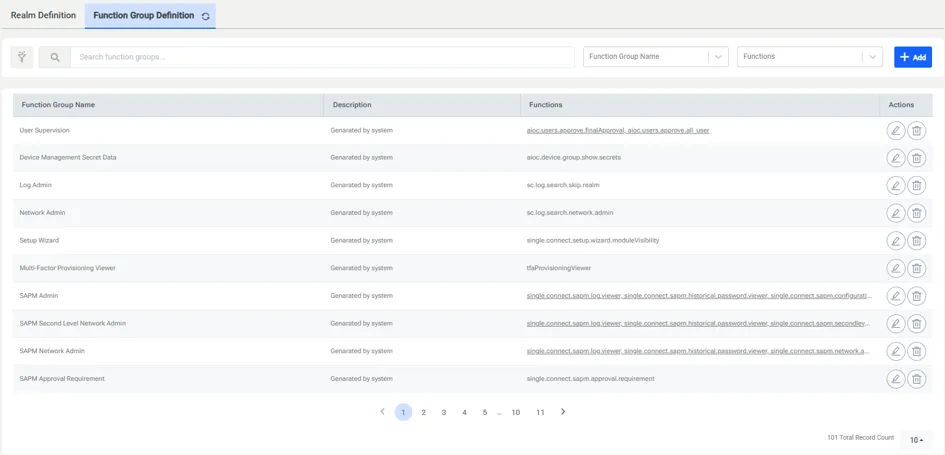
Kron DAM proporciona grupos predeterminados de funciones del portal. Se pueden otorgar derechos a los usuarios mediante los grupos predeterminados. Se pueden crear nuevos grupos de funciones utilizando las funciones del portal deseadas para diversos propósitos de autorización.
Para crear un nuevo grupo de funciones:
1. Vaya a Política > Funciones del portal.
2. Abra la pestaña Definición del grupo de funciones.
3. Haga clic en el botón +Agregar.
4. Complete los campos Nombre del grupo de funciones y Descripción .
5. Seleccione las funciones y las vistas de módulo que se asignarán a los usuarios.
6. Haga clic en Guardar.
Para editar un grupo de funciones actual:
- Vaya a Política > Funciones del portal.
- Abra Definición de reino.
- Haga clic en el botón de acción y en Editar reino.
- Seleccione las funciones y las vistas de módulo que se asignarán a los usuarios.
- Haga clic en Guardar.
Función | Descripción | |
|---|---|---|
aioc.device.group.moduleVisibility | Otorga permisos para ver la pantalla Device Groups en el menú Device Management. Los grupos de dispositivos se crean en este menú y los dominios de dispositivos se crean para determinar las autorizaciones de los grupos de usuarios en los grupos de dispositivos. | |
aioc.device.group.show.secrets | Otorga permisos para ver el botón “Show Secrets” en la pestaña Device Group Properties. Los secretos del grupo de dispositivos pueden verse como contraseñas con este botón. | |
aioc.discovery.add.device | Otorga permisos de acceso a las pestañas Inventory, Discovery, Auto Discovery Log y Auto Discovery Dashboard en la sección Devices y también otorga permisos para agregar dispositivos. | |
aioc.discovery.delete.device | Otorga permisos de acceso a Inventory, en la sección Devices, y el permiso para eliminar dispositivos. | |
aioc.discovery.manage.unassigned | Otorga permisos para administrar dispositivos en grupos de dispositivos no asignados en la sección Device Inventory. | |
aioc.element.type.moduleVisibility | Otorga permisos para ver la pantalla Element Type en el menú Device Management. Este menú se utiliza para crear, eliminar o editar dispositivos manualmente. Aquí se asignan las propiedades de un tipo de elemento. | |
aioc.help.manager.moduleVisibility | Otorga permisos para ver la pantalla Help Manager en el menú Device Administration. Esto se utiliza para crear, editar o eliminar el contenido del menú de ayuda. | |
aioc.platform.activity.logs.moduleVisibility | Otorga permisos para ver la pantalla Activity Logs en el menú Logging. Los eventos del sistema y todas las transacciones realizadas en la interfaz web se registran y estos registros pueden verse desde aquí. | |
aioc.platform.sysconfig.moduleVisibility | Otorga permisos para ver la pantalla System Config Management en el menú Administration. Desde aquí, si están autorizados, los usuarios pueden agregar, editar o eliminar parámetros de configuración del sistema. | |
aioc.users.approve.all_user | Otorga permisos para aprobar solicitudes de nuevos usuarios, incluso si no es administrador. | |
aioc.users.approve.finalApproval | Otorga permisos para aprobar solicitudes de usuario preaprobadas. | |
aioc.users.manage.user | Otorga permisos para administrar usuarios. | |
aioc.users.manage.user_group | Otorga permisos para administrar grupos de usuarios. | |
netright.discovery.moduleVisibility | Otorga permisos para ver la pantalla Device Inventory en el menú Device Management. Esta sección permite agregar, eliminar o editar dispositivos. | |
netright.log.moduleVisibility | Otorga permisos para ver la pantalla System Log Viewer en el menú Administration. Los registros del sistema pueden monitorearse desde esta sección. | |
netright.realms.moduleVisibility | Otorga permisos para ver la pantalla Portal Functions en el menú Policy Control. La autorización de los grupos de usuarios se determina en esta sección. | |
netright.user.approval.moduleVisibility | Otorga permisos para ver User Approval en el menú User Management. La sección User Approval muestra todos los usuarios que han enviado la solicitud “New User” desde la página principal y se utiliza para confirmar sus solicitudes. | |
netright.users.moduleVisibility | Otorga permisos para ver la pantalla User Accounts en el menú User Management. Puede definir usuarios y grupos de usuarios en esta sección. | |
sc.reservation.manager.request.on.behalf.of.group.users | Otorga al administrador del grupo el derecho de ingresar una solicitud de reserva de conexión en nombre de cualquier miembro del grupo. Cuando se otorga, el campo de selección “For User” aparece en la pantalla Connection Reservation para el administrador del grupo. | |
sc.sensitive.data.discovery.moduleVisibility | Otorga permisos para ver la pantalla Sensitive Data Discovery en el menú Sensitive Data Discovery. Esta sección se utiliza para descubrir datos sensibles en bases de datos. | |
single.connect.assigned.credential.moduleVisibility | Otorga permisos para ver el menú Assigned Credentials y agregar/editar credenciales asignadas en el menú Users. | |
single.connect.dashboard.moduleVisibility | Otorga permisos para ver la pantalla Statistic en el menú Dashboard. Las actividades y comandos ejecutados por los usuarios se visualizan en esta sección. | |
single.connect.policy.enforcement.moduleVisibility | Otorga permisos para ver la pantalla Session Policy en la sección Policy Control. Las políticas del sistema se crean y editan mediante la sección Policy Control. Puede administrar las pestañas “Policy Key”, “Time Restriction”, “Policy Group”, “Policy Realm”, “Permit Zone” y “User Location” desde esta sección. | |
single.connect.sapm.admin | Esta función convierte al usuario en administrador. Los administradores tienen permisos para administrar todas las cuentas SAPM y ver todos los registros. | |
single.connect.sapm.approval.requirement | Esta función restringe que los usuarios vean contraseñas sin aprobación. Cuando un usuario desea recuperar la contraseña de SAPM, se envía un correo electrónico de aprobación al administrador. Después de la aprobación por parte del administrador, el usuario puede ver la contraseña. | |
single.connect.sapm.auditor | Esta función otorga derechos para listar todas las cuentas de SAPM, sin ver los detalles. | |
single.connect.sapm.configuration.admin | Otorga derechos para acceder a la sección Configuration en el menú SAPM Management. Las configuraciones de SAPM pueden editarse en esta sección. | |
single.connect.sapm.historical.password.viewer | Otorga derechos para ver las contraseñas antiguas de las cuentas de SAPM. | |
single.connect.sapm.log.viewer | Otorga derechos para ver los registros “Password Change”, “New Users” y “Password Check” en la página de SAPM. | |
single.connect.sapm.moduleVisibility | Otorga derechos para ver el menú SAPM Management. | |
single.connect.sapm.network.admin | Otorga derechos para administrar y ver todas las cuentas de dispositivos asociadas con un usuario. | |
single.connect.sapm.network.auditor | Otorga derechos para listar todas las cuentas de dispositivos definidas en los realms de grupos de dispositivos de usuario, sin ver los detalles. | |
single.connect.sapm.secondlevel.admin | Otorga derechos para proporcionar aprobación de segundo nivel para todas las cuentas de SAPM y ver todos los registros. | |
single.connect.secondlevel.approval.requirement | Esta función restringe la visualización de la contraseña sin una aprobación de dos niveles. | |
single.connect.sapm.secondlevel.network.admin | Otorga derechos para proporcionar aprobación de segundo nivel para todas las cuentas de dispositivos definidas en los realms de grupos de dispositivos de usuario. | |
single.connect.session.active.logs.moduleVisibility | Otorga derechos para ver las pantallas Active Sessions en el menú Policy Control. Los administradores pueden administrar sesiones proxy activas, como conectarse a la sesión o finalizar la sesión. | |
single.connect.sessionmanager.ui.moduleVisibility | Otorga derechos para ver la pantalla Session Manager en el menú Administration. Las actividades de los usuarios pueden verse en esta sección. | |
single.connect.sql.proxy.moduleVisibility | Otorga derechos para ver la pantalla SQL Proxy Policy en el menú Policy Control. La política de enmascaramiento dinámico y los métodos de enmascaramiento se definen y administran en esta sección. | |
single.connect.tenant.admin | La función de multiinquilinato de Kron PAM puede proporcionar múltiples aplicaciones y funciones independientes. Permite una arquitectura en la que una sola instancia atiende a múltiples clientes. Cada cliente se denomina tenant. A los tenants se les puede otorgar la capacidad de personalizar algunas partes de la aplicación. Esta función funciona si el parámetro “multitenancy.enabled” está configurado como “true” en System Configuration Management. Los administradores de tenants solo pueden administrar dispositivos y usuarios a los que tienen permitido acceder y solo pueden ver los registros relacionados con los dispositivos y usuarios a los que tienen acceso. | |
single.connect.twofactor.hardwareToken.management | Otorga derechos para acceder a las pestañas Hardware Token Management y Hardware Token Bulk Import en la sección 2FA Provisioning. | |
single.connect.twofactor.acc.moduleVisibility | Otorga derechos para ver la sección Two-Factor Provisioning en el menú Administration. Kron PAM proporciona una autorización de dos factores mediante aplicación móvil o verificación por SMS. | |
single.connect.twofactor.assign.hardware.token | Esta función proporciona el derecho de asignar tokens de hardware en la sección 2FA Provisioning. | |
single.connect.twofactor.barcode.viewer | Otorga derechos para ver el código QR o el código escrito del token en la sección 2FA Provisioning. | |
threat.analytics.dashboard.visibility | Otorga derechos para ver estadísticas relacionadas con el análisis de amenazas. | |
| | |
aioc.database.object.explorer.moduleVisibility | Muestra el DAM Object Explorer, que muestra la estructura jerárquica de las bases de datos conectadas después de la sincronización de metadatos. |
|---|---|
aioc.database.management.visible | Proporciona visibilidad de la página de administración de bases de datos/dispositivos donde los administradores configuran las conexiones de bases de datos y las propiedades de los dispositivos. |
sc.sensitive.data.discovery.moduleVisibility | Expone el módulo Sensitive Data Discovery que escanea bases de datos para localizar campos sensibles y garantizar el cumplimiento. |
single.connect.sql.proxy.moduleVisibility | Otorga acceso al módulo SQL Proxy que registra sesiones SQL y aplica políticas como bloquear consultas y enmascarar datos. |
aioc.database.session.log.moduleVisibility | Otorga derechos para ver la pantalla Database Session Log en el menú Database Activity Monitoring. Los registros de sesiones de bases de datos pueden supervisarse desde esta sección. |
aioc.database.session.log.kill.session.visible | Permite a los administradores finalizar una sesión activa de base de datos desde la interfaz de registro de sesiones. |
single.connect.database.audit.report.moduleVisibility | Hace visible el módulo Database Audit Report; el módulo verifica los estados de seguridad de los usuarios de bases de datos y genera informes de auditoría. |
single.connect.database.audit.report.viewer | Otorga permiso para ver informes de auditoría de bases de datos generados. |
single.connect.database.audit.configuration.viewer | Permite ver la configuración de los informes de auditoría (por ejemplo, programar tareas de informes). |
single.connect.database.audit.dashboard.viewer | Proporciona acceso a un panel de auditoría que resume los resultados de auditoría y el estado de cumplimiento. |
single.connect.vulnerability.scanner.report.moduleVisibility | Hace que el módulo de informes Vulnerability Scanner esté disponible para escanear dispositivos de bases de datos en busca de vulnerabilidades. |
single.connect.vulnerability.scanner.report.viewer | Permite a los usuarios ver informes y hallazgos del escáner de vulnerabilidades. |
single.connect.vulnerability.scanner.configuration.viewer | Proporciona visibilidad para configurar el escaneo de vulnerabilidades (por ejemplo, frecuencia de escaneo, credenciales). |
| |
alarm-manager-viewer.visible | Duplicado del visor de alarmas anterior (ID histórico). |
dam.threat.analytics.moduleVisibility | Muestra el módulo Threat Analytics, que analiza consultas y comportamientos para detectar amenazas y anomalías. |
dam.threat.analytics.lock.user.visible | Permite bloquear una cuenta de usuario directamente desde la interfaz de Threat Analytics cuando se detecta un comportamiento sospechoso. |
dam.threat.analytics.suspend.user.visible | Permite suspender el acceso de un usuario mediante el panel de Threat Analytics. |
dam.threat.analytics.kill.session.visible | Proporciona un control para finalizar una sesión de base de datos maliciosa o sospechosa desde la pantalla de Threat Analytics. |
alarm-manager-viewer.visible | Muestra el visor de Alarm Manager, que enumera las alarmas de base de datos activadas, sus detalles y las opciones de reconocimiento. |
alarm-manager-policy.visible | Muestra las políticas de alarmas y conjuntos de reglas existentes en el administrador de alarmas. |
alarm-manager-policy-management.visible | Permite crear, editar y eliminar políticas de alarmas que definen desencadenadores y acciones de notificación. |
alarm-manager-notification.visible | Muestra la lista de destinos de notificación (direcciones de correo electrónico/SMS) utilizados por las alarmas. |
alarm-manager-notification-management.visible | Permite añadir, editar o retirar destinos de notificación para la entrega de alarmas. |
| |
alarm-manager-event-management.visible | Permite la gestión de eventos de alarmas, como revisar detalles, reconocer o eliminar registros de alarmas. |