Reserva de conexión
Para los dispositivos que requieren aprobación administrativa para conexiones RDP/SSH/SFTP/HTTP Proxy, puede realizar reservas para fechas futuras para obtener sus aprobaciones antes de la actividad planificada.
Reserva para un único dispositivo
Para realizar una reserva para un único dispositivo, siga los pasos a continuación:
- Vaya a la pestaña Dispositivos > Inventario > Reservas .
- Haga clic en el botón + Añadir.
- Seleccione Tipo de objetivo como un único dispositivo.
- Comience a escribir la información del host en el campo de host y seleccione el dispositivo que aparece en las opciones.
- Ingrese el nombre de usuario de la conexión para la reserva.
- Para agregar más dispositivos a la reserva, repita los pasos.
- Si lo desea, puede ingresar un comentario para la reserva de conexión y luego hacer clic en el botón siguiente.
- Seleccione Hora de inicio y Fin de los tiempos y haga clic en Agregar reserva.
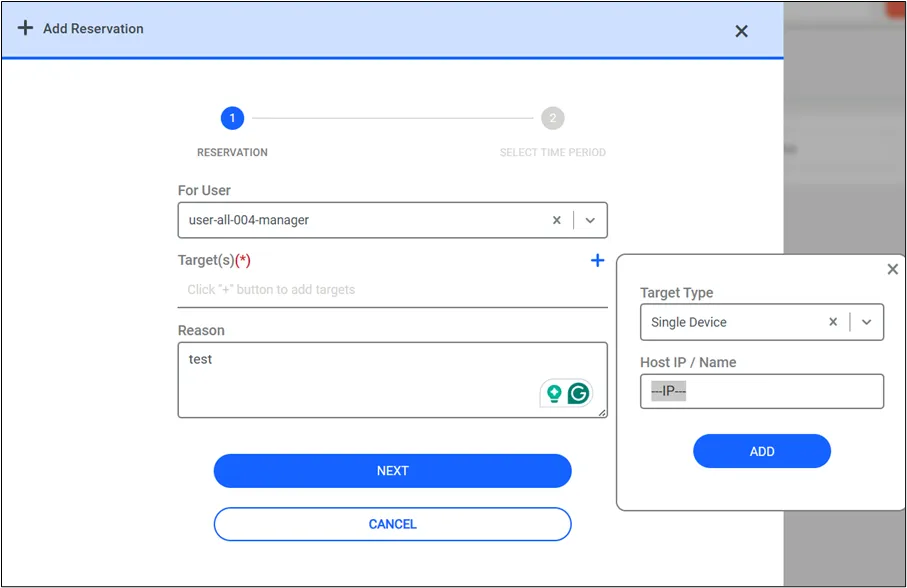
También puede agregar un grupo de dispositivos a su selección de dispositivos. Para agregar un grupo de dispositivos, siga los pasos a continuación:
- Vaya a la pestaña Dispositivos > Inventario > Reservas.
- Haga clic en el botón + Añadir .
- Seleccione Tipo de objetivo como Grupo de dispositivos.
- Comience a escribir el nombre del dispositivo en el campo Grupo de dispositivos y seleccione el grupo que aparece en las opciones.
- Ingrese el tipo de conexión y el nombre de usuario de la conexión para la reserva.
- Para agregar más dispositivos a la reserva, repita los pasos.
- Si lo desea, puede ingresar un comentario para la reserva de conexión y luego hacer clic en el botón siguiente.
- Seleccione Hora de inicio y Tiempo final y haga clic en Agregar reserva.
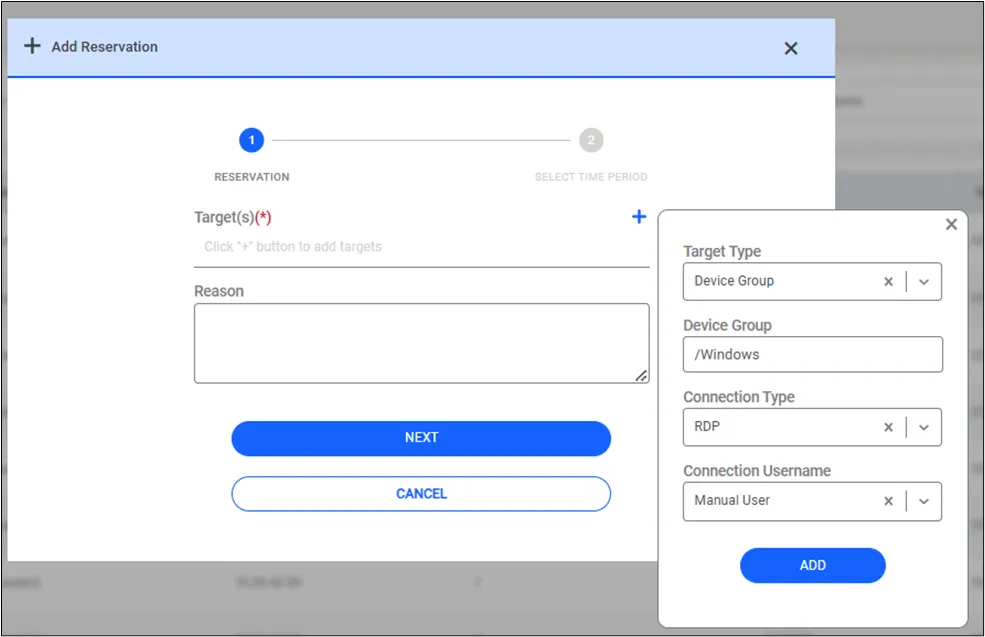
En lugar de un dispositivo, también se puede agregar una aplicación remota a la reserva de conexión. Para agregar una aplicación remota, siga los pasos a continuación:
- Vaya a Control de políticas > Gestión de aprobaciones > Reserva de conexión.
- Seleccione Solicitud remota como el tipo de reserva. Los campos Nombre de la aplicación remota,Servidor RDP, Usuario de aplicación remota y Nombre de usuario de conexión aparecerán.
- Seleccione el nombre de la aplicación remota en el cuadro combinado Nombre de la aplicación remota.
- Los servidores RDP que están disponibles en los grupos de dispositivos para los que la aplicación remota seleccionada está habilitada aparecerán en el cuadro combinadoServidor RDP. Seleccione uno de ellos o todos ellos para especificar en qué servidor se establecerá la conexión de Remote App.
- Los nombres de usuario definidos en el proceso de inicio de sesión automático de Remote Application aparecerán en el cuadro combinado Usuario de aplicación remota . Seleccione uno de ellos o todos ellos para especificar qué usuario de la aplicación remota se utilizará durante el inicio de sesión automático.
- Los nombres de usuario habilitados para la conexión RDP al servidor RDP aparecerán en el cuadro combinado Connection Username. Seleccione uno de ellos o todos ellos para especificar qué nombre de usuario se utilizará para la conexión RDP.
- Haga clic en el botón más +.
- Para agregar más aplicaciones remotas a la reserva, repita los pasos 3 a 7.
- Seleccione Hora de inicio y Hora de finalización y haga clic en Guardar.
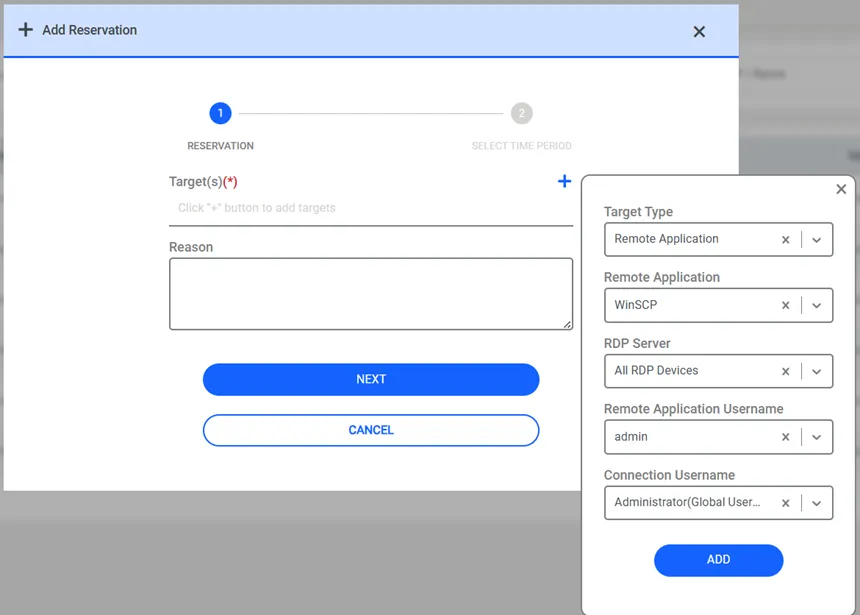
Una reserva de conexión puede incluir dispositivos individuales, grupos de dispositivos y aplicaciones remotas en la misma aprobación.
Los administradores de grupos pueden hacer reservas en nombre de los miembros de sus grupos si los administradores lo habilitan. En este caso, un campo llamado Para el usuario aparece en la pantalla Reserva de conexión cuando los administradores de grupos inician sesión. El usuario que se conectará al dispositivo de destino debe seleccionarse con este cuadro combinado.
Después de completar estos pasos, el registro de la reserva aparecerá en la sección Mis aprobaciones y el administrador responsable de las aprobaciones recibirá el correo electrónico de solicitud de aprobación. Tanto los resultados de búsqueda como el correo electrónico incluyen un número de ID de aprobación. Este número puede utilizarse al buscar reservas en las pantallas My Approval . Si el administrador aprueba, el usuario recibe un correo electrónico y puede conectarse al dispositivo o dispositivos con el nombre de usuario de conexión durante los horarios de reserva especificados.