Compatibilidad con Password Vault en el cliente de escritorio Kron PAM
Si el usuario tiene al menosVisibilidad del módulo de cuenta SAPM, Visibilidad del módulo del grupo SAPM, y privilegios del portal “SAPM Management”, la pestaña Vault del Kron PAM Desktop Client aparece para este usuario. Si el usuario solo tiene un permiso de cuenta de “list only”, el usuario no puede ver la pestaña Vault.
Si el usuario tiene suficientes privilegios y permisos del portal, el usuario puede listar tanto Vault Account Groups como Vault Accounts vinculadas a estos grupos. Además, el usuario puede buscar las Vault Accounts utilizando los filtros.
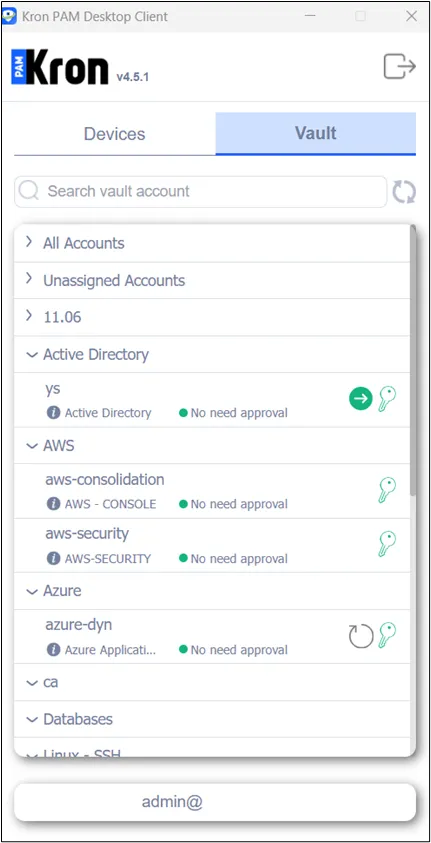
En Grupos de cuentas de almacén, hay al menos una Vault Account, y cada Vault Account está representada por una línea que contiene:
- Nombre de Vault Account (por ejemplo, Static SSL),
- Configuración de Vault (por ejemplo, Static SSL Certificate),
- Botón Details
- Estado de aprobación (por ejemplo, Need approval, waiting, no need approval, etc.),
- Botón Connect to Target Device (este botón funciona como un botón de dispositivo de destino, similar a Web GUI)
- Colorido botón Check out (puede ser Check outPassword, Check outSSH Key, etc., dependiendo de la Vault Configuration). Además, dependiendo del Approval Status, su color cambia.
- Por último, el botón Reset Password si la Vault Configuration es Cuenta con dispositivo (tipo dinámico).
Para obtener detalles sobre Password Vault, consulte la sección Password Vault en laGuía de referencia.
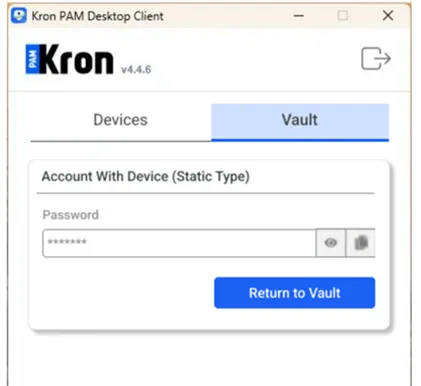
Si no hay un flujo de aprobación para la static vault account, el usuario hace clic en el botón Echa un vistazo para extraer las contraseñas/claves SSH, etc., dependiendo de la Vault Configuration.
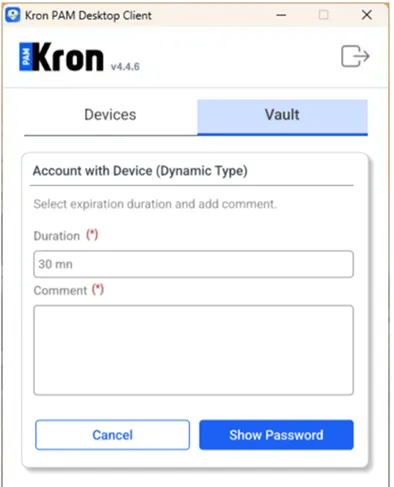
Si no hay un flujo de aprobación para la dinámico vault account, una vez que el usuario hace clic en el botón Echa un vistazo debe seleccionar la duración y escribir un comentario antes de extraer la contraseña.
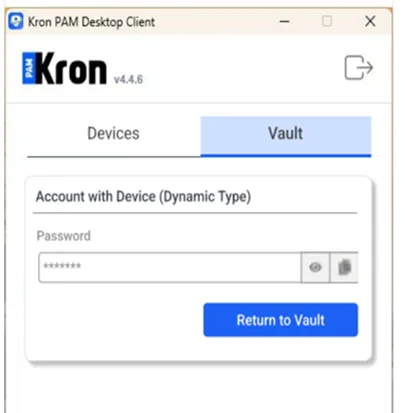
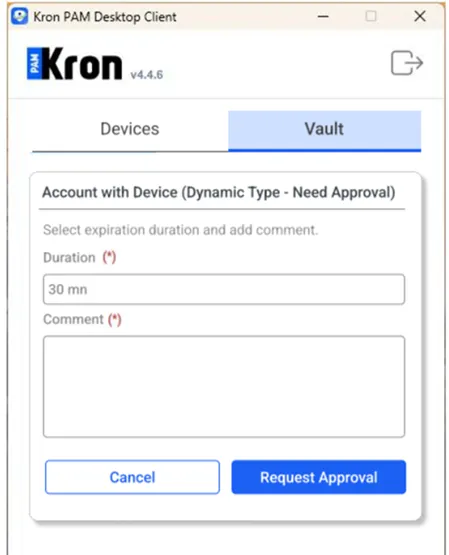
Si existe un flujo de aprobación para la dynamic o static vault account, antes de extraer la contraseña, el solicitante debe enviar una solicitud de aprobación. Para hacerlo, el usuario debe hacer clic en el botón Pagar. Esta vez, se abre otra pantalla y, después de que el usuario ingrese la duración y los comentarios en esta pantalla, el usuario debe hacer clic en el botón Aprobación de solicitud.