Configuración del cliente de escritorio Kron PAM
1 min
Paso 1: Descargue el Kron PAM Desktop Client.
- Abra la Kron PAM Web GUI en un navegador.
- Haga clic en el botón Descargar para Windows, para Mac OS o Linux según el sistema operativo (el botón Download for Linux solo se vuelve visible en Linux OS).
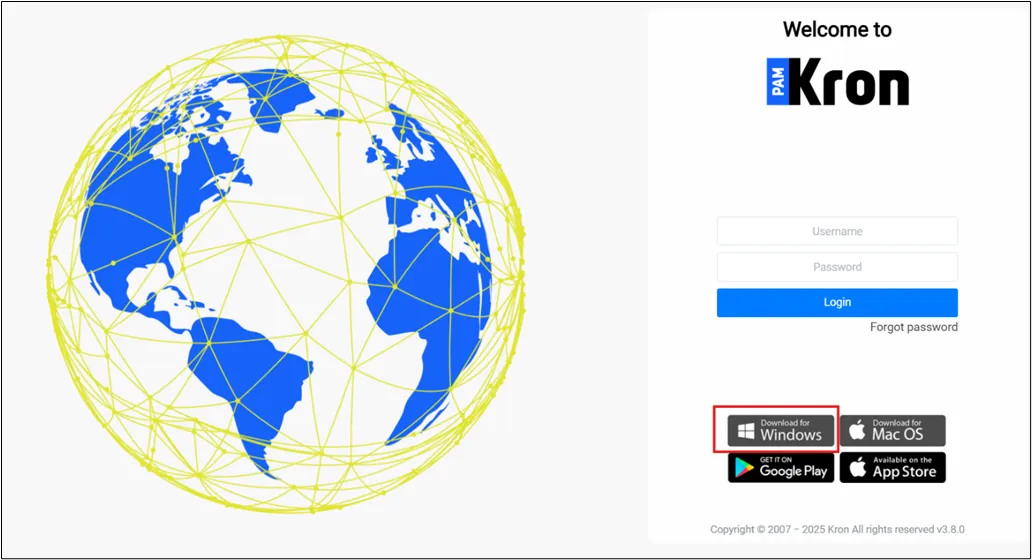
Descargue Kron PAM Desktop Client en la pantalla de inicio de sesión de Kron PAM
Paso 2: Configure el Kron PAM Desktop Client.
- Ejecute el archivo del instalador según el sistema operativo (para Windows OS, el archivo del instalador es Krtsc_sc_4.5.xxx.exe; para macOS, el archivo del instalador es Krtsc_sc_4.5.xxx.dmg; y por último, para Linux OS, el archivo del instalador es Krtsc_sc_4.5.xxx.deb).
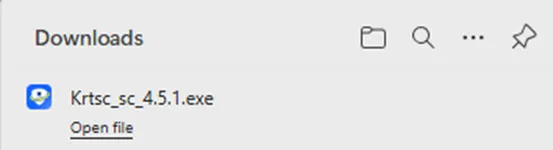
- El instalador solicita qué usuarios tendrán permitido utilizar Kron PAM Desktop Client. Se pueden seleccionar todos los usuarios o los usuarios actuales y, después de eso, presione el botón Instalar .
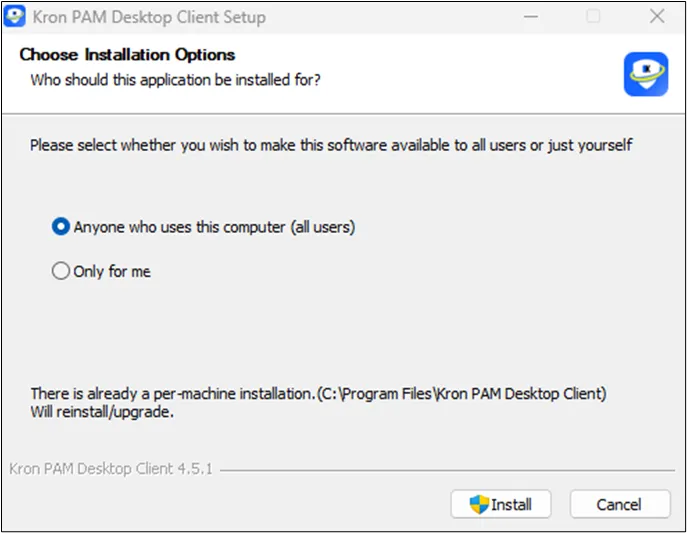
Selección de usuario para la instalación de Kron PAM Desktop Client
- Kron Pam Desktop Client está listo para usarse cuando se complete la instalación.
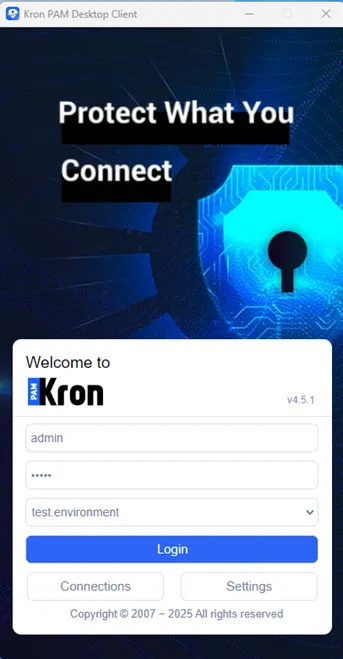
Interfaz de Kron PAM Desktop Client