Iniciar sesión con el usuario PAM de Kron
2 min
Para crear tokens, otorgar aprobaciones a los solicitantes, administrar las contraseñas almacenadas en el vault o usar autorización de dos factores con geofencing, el usuario debe iniciar sesión en el servidor Kron PAM.
- Abra la aplicación Kron PAM Mobile Client Application y toque la pantalla Administrador de contraseñas, geocercas, o Gestión de aprobaciones. Esto lo dirigirá a la página de inicio de sesión.
- Introduzca el nombre de usuario y la contraseña para ingresar al servidor Kron PAM de destino.
- Haga clic en Iniciar sesión.
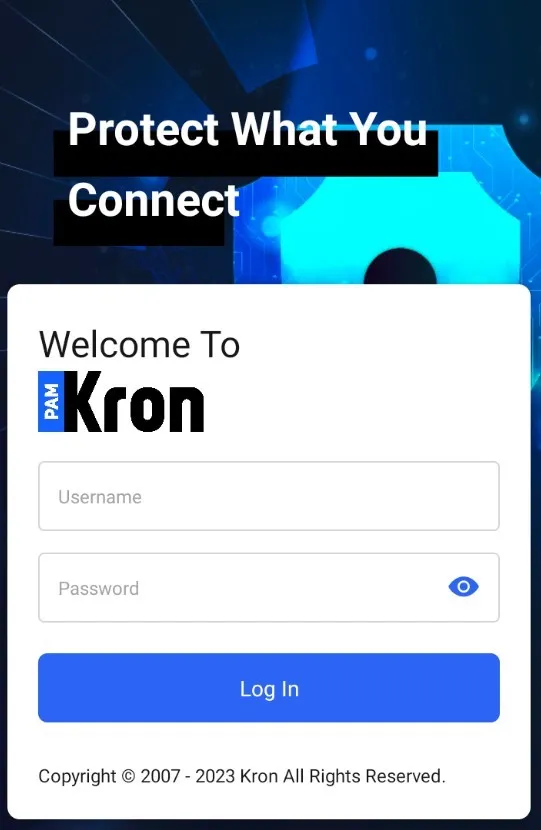
Página de inicio de sesión
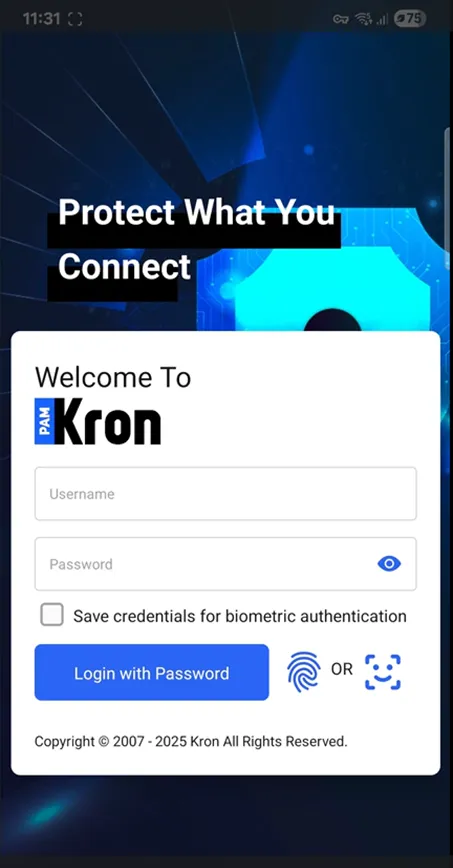
Como alternativa, si el smartphone admite la función Función de autenticación biométrica, como huella digital o escaneo facial, el usuario puede guardar sus credenciales en el teléfono. Para completar automáticamente sus credenciales, el usuario puede utilizar sus datos biométricos en intentos posteriores.
- Inicialmente, el usuario debe introducir sus credenciales manualmente y marcar la casilla de verificación Guardar credenciales para autenticación biométrica.
- Haga clic en el botón Iniciar sesión con contraseña. Si la casilla de verificación está marcada antes de hacer clic en el botón, las credenciales se guardan en el teléfono. Por lo tanto, la próxima vez, el uso de los datos biométricos completará automáticamente las credenciales del usuario.
- Después de guardar las credenciales en el teléfono, el usuario debe seleccionar uno de los posibles métodos de autenticación biométrica haciendo clic en el botón Autenticación biométrica
Los permisos requeridos relacionados con la autenticación biométrica deben otorgarse a la aplicación Kron PAM Mobile Client Application.