Propiedades del dispositivo RDP
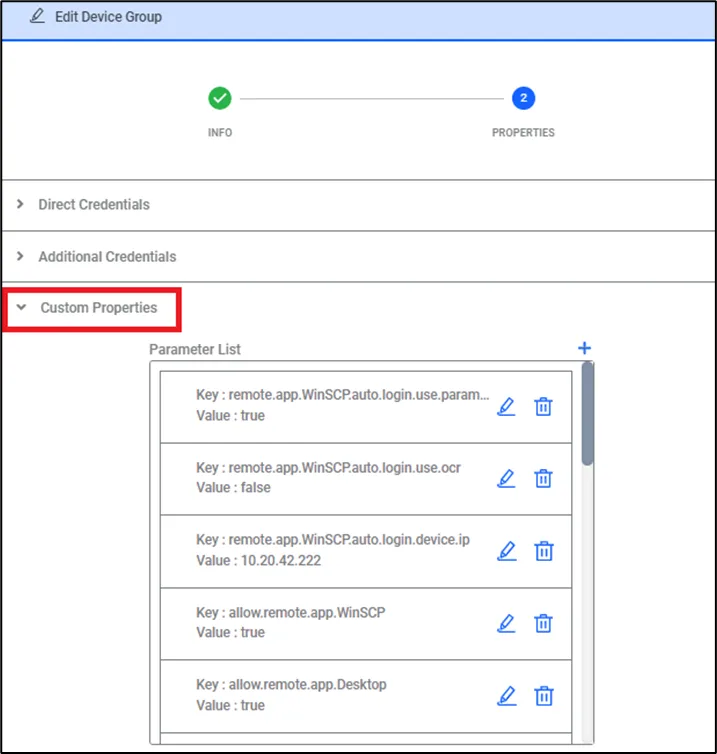
Algunas propiedades se pueden configurar a nivel de dispositivo. Para establecer configuraciones basadas en dispositivos:
- Vaya a Dispositivo> Inventario.
- Elija el grupo deseado del dispositivo y seleccione la opción Editar.
- Configure las propiedades relacionadas.
Parámetro de propiedad | Definición |
|---|---|
remoteDesktop.color-depth | Opcional. La profundidad de color que se solicitará, en bits por píxel. Si se especifica, su valor debe ser 8, 16 o 24. Independientemente del valor elegido, si una actualización determinada utiliza menos de 256 colores, el Kron PAM Remote Desktop Client siempre enviará esa actualización como un PNG de 256 colores. |
remoteDesktop.disable-audio | El audio está habilitado de forma predeterminada tanto en el cliente como en “libguac-client-rdp”. Si le preocupa el uso del ancho de banda o si el audio está causando problemas, puede deshabilitar explícitamente el audio configurando este parámetro en "true". |
remoteDesktop.domain | Opcional. El dominio que se utilizará al intentar la autenticación, si corresponde. |
remoteDesktop.dpi | Opcional. La resolución efectiva deseada de la pantalla del cliente, en DPI. Si este valor no se especifica, la resolución y el tamaño de la pantalla del cliente se utilizarán conjuntamente para determinar, de forma heurística, una resolución apropiada para la sesión RDP. |
remoteDesktop.enable-audio-input | Si se establece en "true", se habilitará la compatibilidad con entrada de audio (micrófono), aprovechando el canal estándar "AUDIO_INPUT" de RDP. De forma predeterminada, la compatibilidad con entrada de audio dentro de RDP está deshabilitada. |
remoteDesktop.enable-drive | La transferencia de archivos está deshabilitada de forma predeterminada, pero si se habilita, los usuarios de RDP pueden transferir archivos hacia y desde una unidad virtual que persiste en el servidor Kron PAM. Habilite la compatibilidad de transferencia de archivos configurando este parámetro en "true". |
remoteDesktop.enable-printing | La impresión está deshabilitada de forma predeterminada, pero si se habilita, los usuarios de RDP pueden imprimir en una impresora virtual que envía un PDF al cliente Kron PAM Remote Desktop. Habilite la impresión configurando este parámetro en "true". |
remoteDesktop.height | Opcional. La altura de la pantalla que se solicitará, en píxeles. Si este valor no se especifica, se utilizará la altura de pantalla del cliente que se conecta. |
remoteDesktop.ignore-cert | Si se establece en "true", el certificado devuelto por el servidor será ignorado, incluso si ese certificado no puede validarse. Esto es útil si usted confía universalmente en el servidor y en su conexión a este, y sabe que el certificado del servidor no puede validarse (por ejemplo, si es autofirmado). |
remoteDesktop.remote-app | Especifica la RemoteApp que se iniciará en el escritorio remoto. Si su servidor de escritorio remoto lo admite, esta aplicación, y solo esta aplicación, será visible para el usuario. |
remoteDesktop.resize-method | Este parámetro opcional se utiliza para cambiar el tamaño del servidor RDP cuando el ancho o la altura de la pantalla del cliente cambian. Si este valor no se especifica, no se realizará ninguna acción cuando el tamaño de la pantalla del cliente cambie. Por lo general, el tamaño de pantalla de una sesión RDP es constante y solo puede cambiarse al conectarse inicialmente. A partir de RDP 8.1, el canal "Display Update" puede utilizarse para solicitar que el servidor cambie el tamaño de pantalla. Para servidores RDP más antiguos, la única opción es desconectarse y volver a conectarse con el nuevo tamaño. Los valores posibles son: actualización de pantalla - Utiliza el canal "Display Update" agregado en RDP 8.1 para indicar al servidor cuándo ha cambiado el tamaño de la pantalla del cliente. Reconectar - Desconecta automáticamente la sesión RDP cuando el tamaño de la pantalla del cliente ha cambiado y vuelve a conectarse con el nuevo tamaño. |
remoteDesktop.security | El modo de seguridad que se utilizará para la conexión RDP. Este modo determina cómo se cifrarán los datos y qué tipo de autenticación se realizará, si corresponde. De forma predeterminada, se solicita el cifrado RDP estándar, ya que es el más ampliamente compatible. Los valores posibles son: RDP - Cifrado RDP estándar. Este es el valor predeterminado y debería ser compatible con todos los servidores RDP. NLA - Autenticación a nivel de red. Este modo requiere información de inicio de sesión y realiza un paso de autenticación antes de que la sesión de escritorio remoto realmente comience. Si no se proporcionan el nombre de usuario y la contraseña, no se puede establecer la conexión. TLS - Cifrado TLS (Transport Layer Security). TLS es el sucesor de SSL. Cualquiera - Permite que el servidor elija el tipo de seguridad. |
remoteDesktop.server-layout | La distribución del teclado del lado del servidor. Esta es la distribución del servidor RDP y no tiene nada que ver con la distribución del teclado en uso en el lado del cliente. El cliente Kron PAM Remote Desktop es independiente de la distribución del teclado. Los valores posibles son: de-de-qwertz- Teclado alemán (qwertz) en-us-qwerty - Teclado inglés (EE. UU.) fr-fr-azerty - Teclado francés (azerty) fr-ch-qwertz - Teclado suizo francés (qwertz) it-it-qwerty - Teclado italiano ja-jp-qwerty - Teclado japonés sv-se-qwerty - Teclado sueco tr-tr-qwerty - Teclado turco ru-ru-qwerty – Teclado ruso failsafe - Teclado desconocido: esta opción envía solo eventos Unicode y debería funcionar para cualquier teclado, aunque no necesariamente en todos los servidores o aplicaciones RDP. Si la distribución de teclado de su servidor aún no es compatible, esta opción debería funcionar mientras tanto. Si se desea el mapeo, -ti debe agregarse al final del parámetro de teclado correspondiente. Teclados compatibles con mapeo: da_dk_qwerty-ti - Teclado danés de_ch_qwertz-ti – Teclado suizo alemán de_de_qwertz-ti - Teclado alemán (qwertz) en_gb_qwerty-ti - Teclado inglés (Reino Unido) en_us_qwerty-ti - Teclado inglés (EE. UU.) es_es_qwerty-t – Teclado español es_latam_qwerty-ti - Teclado español latinoamericano fr_be_azerty-ti - Teclado francés belga fr_ch_qwertz-ti – Teclado suizo francés fr_fr_azerty-ti - Teclado francés (azerty) hu_hu_qwertz-ti – Teclado húngaro (qwertz) it_it_qwerty-ti – Teclado italiano ja_jp_qwerty-ti - Teclado japonés pt_br_qwerty-ti - Teclado portugués brasileño ru_ru-ti – Teclado ruso sv_se_qwerty-ti - Teclado sueco tr_tr_qwerty-ti - Teclado turco |
remoteDesktop.enable-font-smoothing | Si se establece en “true”, el texto se representará con bordes suaves. El texto sobre RDP se representa con bordes irregulares de forma predeterminada, ya que esto reduce la cantidad de colores utilizados por el texto y, por lo tanto, reduce el ancho de banda requerido para la conexión. |
remoteDesktop.disable-bitmap-caching | Si se establece en "true", el almacenamiento en caché de mapas de bits utilizado en las sesiones RDP se desactiva. Esto reduce el uso de ancho de banda y aumenta el rendimiento. |
remoteDesktop.disable-glyph-caching | Además de las regiones de pantalla, RDP mantiene cachés de símbolos o fuentes utilizados con frecuencia, conocidos colectivamente como “glyphs”. Al igual que con el almacenamiento en caché de mapas de bits y fuera de pantalla, ciertos errores conocidos en implementaciones RDP pueden causar problemas de rendimiento cuando esto está habilitado, y establecer este parámetro en “true” deshabilitará ese almacenamiento en caché de glyphs en la sesión RDP. |
remoteDesktop.disable-offscreen-caching | Si se establece en "true", el almacenamiento en caché de los elementos fuera de pantalla se deshabilita. Esto puede reducir el uso de memoria y optimizar la velocidad de conexión, aunque puede afectar el rendimiento al renderizar contenido fuera de pantalla. |
remoteDesktop.width | Opcional. El ancho de la pantalla que se solicitará está en píxeles. Si este valor no se especifica, se utilizará el ancho de la pantalla del cliente que se conecta. |
isEnabledOcrForDevice | Para deshabilitar OCR por dispositivo, este parámetro puede establecerse en false en las propiedades del dispositivo. |
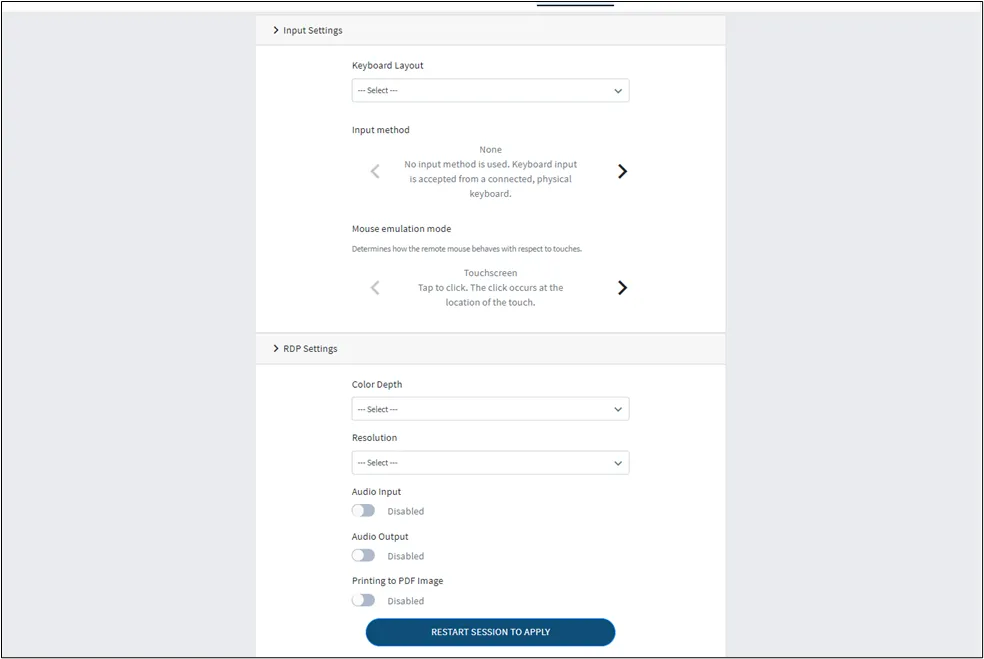
Algunas de estas configuraciones se pueden configurar sobre la marcha usando la pestaña Settings en la sesión RDP. Estas incluyen: Distribución del teclado (remoteDesktop.server-layout), Método de entrada, Modo de emulación del mouse, Profundidad de color (remoteDesktop.color-depth), Resolución (remoteDesktop.dpi), Entrada de audio (remoteDesktop.enable-audio-input), Salida de audio (remoteDesktop.disable-audio) y Impresión a imagen PDF (remoteDesktop.enable-printing).
Las propiedades de Remote Desktop también se pueden establecer globalmente en la página System Config Management. Para hacer esto, necesitamos agregar el parámetro rdp como sc.rdp.default.xxxx. Si desea agregar el parámetro remoteDesktop.dpi de forma global en System Config Manager, puede agregarlo como sc.rdp.default.dpi o sc.rdp.default.remoteDesktop.dpi ya que ambos son aceptados. Cuando establecemos este parámetro en System Config Manager, se aplicará a todos los dispositivos RDP. A nivel de dispositivo: remoteDesktop.dpi A nivel global: sc.rdp.default.dpi o sc.rdp.default.remoteDesktop.dpi
A veces, la barra de herramientas que contiene la configuración y otros elementos puede obstruir la vista en una sesión RDP. Para ocultar esta barra de herramientas de forma predeterminada, los administradores pueden usar el parámetro rdp.hide.top.menu.by.default enAPÉNDICE 1: Parámetros de System Config Manager. Cuando un usuario agrega este parámetro a System Config Manager como verdadero, esta barra de herramientas se ocultará al inicio de la sesión RDP.