Menú de acciones del dispositivo
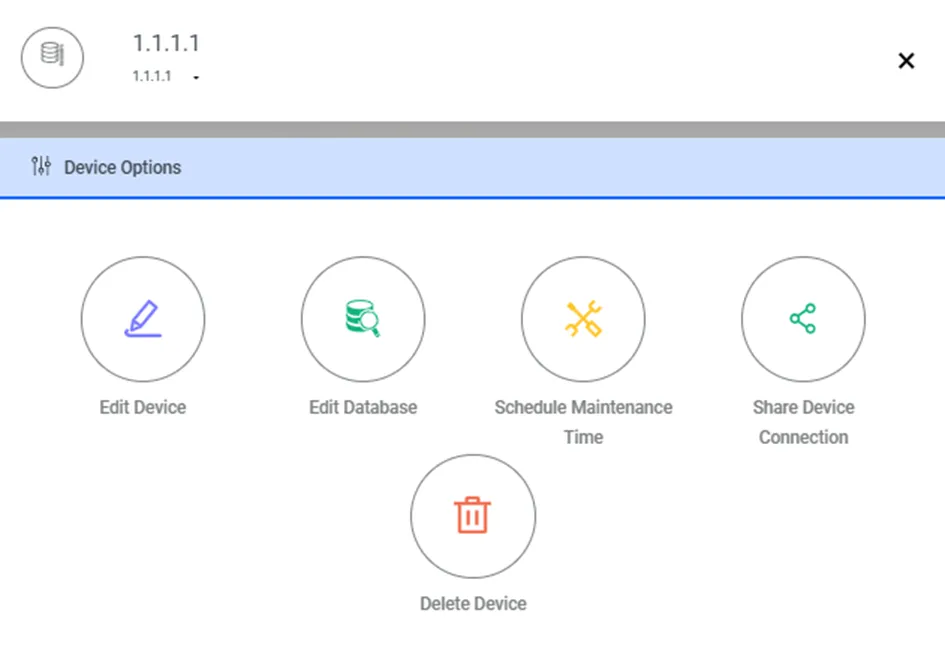
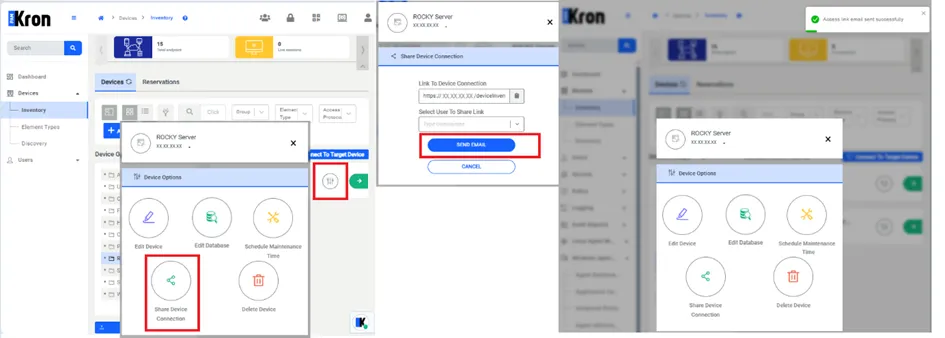
Hay dos pestañas en la página Inventory. En la primera pestaña, hay dispositivos y grupos de dispositivos. Hay una lista de dispositivos en el lado derecho de la pantalla Inventory. Al hacer clic en el botón Device Actions de un dispositivo como administrador, se abre el menú con los siguientes elementos:
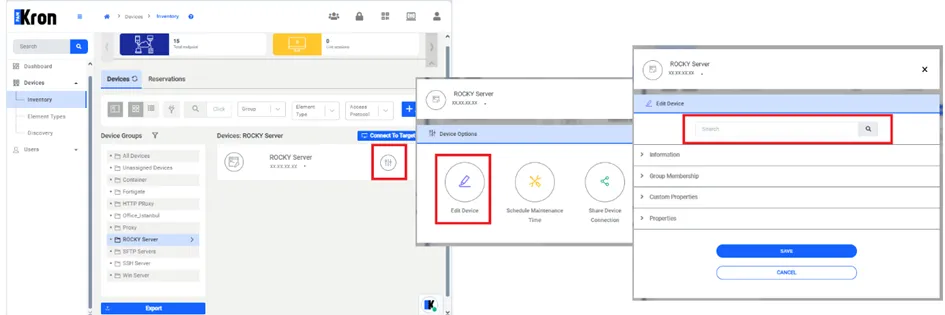
Editar dispositivo: Para editar las configuraciones de creación del dispositivo. -Membresía de grupo: Para asignar el dispositivo a un grupo de dispositivos. Un dispositivo puede asignarse a más de un grupo de dispositivos. -Propiedades personalizadas: Las propiedades del dispositivo pueden agregarse, eliminarse, editarse y listarse. La información sobre las propiedades actuales del dispositivo está disponible en la siguiente sección, 4.3.3 Propiedades del dispositivo. -Propiedades: Otras Propiedades del dispositivopropiedades del dispositivo pueden habilitarse. (Drive para transferencias de archivos, impresión a PDF, modo de seguridad, etc.) Al editar las propiedades de varios dispositivos, diferentes dispositivos pueden tener distintas propiedades y esto se indica mediante el mensaje Se encontraron varios valores en los dispositivos seleccionados. Cuando se editan propiedades con diferentes valores, el nuevo valor se aplica a todos los dispositivos seleccionados. Se ha agregado una función de búsqueda a la pantalla para buscar dentro de los tipos de dispositivo definidos en el sistema por los usuarios.
Para buscar dispositivos: 1. Vaya a Dispositivos > Inventario. 2. Seleccione el Dispositivo, luego continúe haciendo clic en el botón Dispositivo Acciones. 3. Haga clic en el botón Editar dispositivo . 4. Complete el campo Buscar .
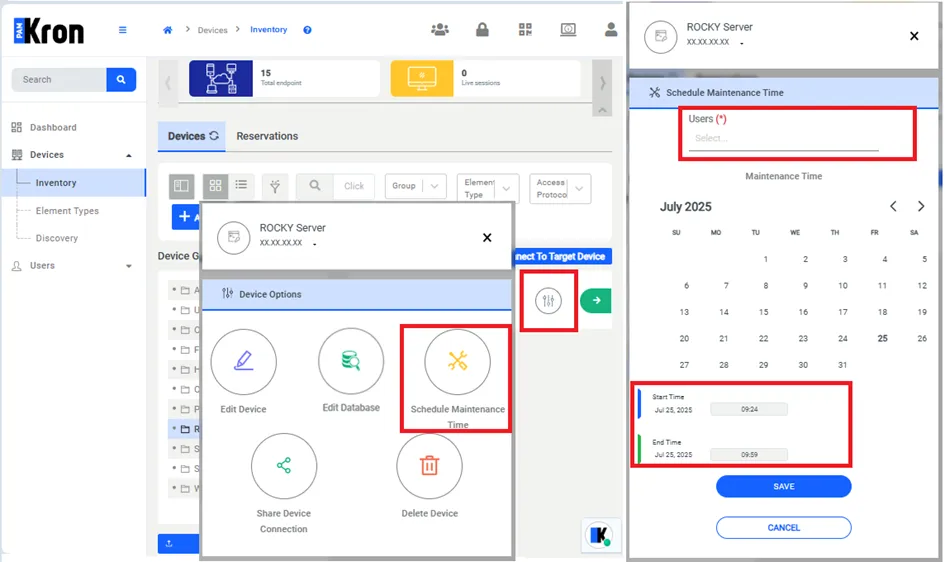
Programar tiempo de mantenimiento: Para configurar y programar un tiempo de mantenimiento para el usuario. Se pueden seleccionar fecha, hora y usuario. Los grupos de políticas de mantenimiento solo se aplican a los dispositivos durante el tiempo de mantenimiento. El grupo de políticas de operaciones no se aplica al tiempo de mantenimiento.
Presione los iconos de tipo de dispositivo a la izquierda de los nombres de los dispositivos para elegir varios dispositivos (los iconos de tipo de dispositivo se convertirán en marcas de verificación). Luego, puede configurar propiedades para varios grupos de dispositivos asignándolas, eliminándolas y editándolas.
Para programar el tiempo de mantenimiento: 1. Vaya a Dispositivos > Inventario. 2. Seleccione el Dispositivo, luego continúe haciendo clic en el botón Dispositivo Acciones. 3. Haga clic en el botón Programar tiempo de mantenimiento . 4. Seleccione Usuarios para permitir el acceso al dispositivo durante el período de mantenimiento, y Hora de inicio – Hora de finalización para el mantenimiento. 5. Vaya al botón Guardar .
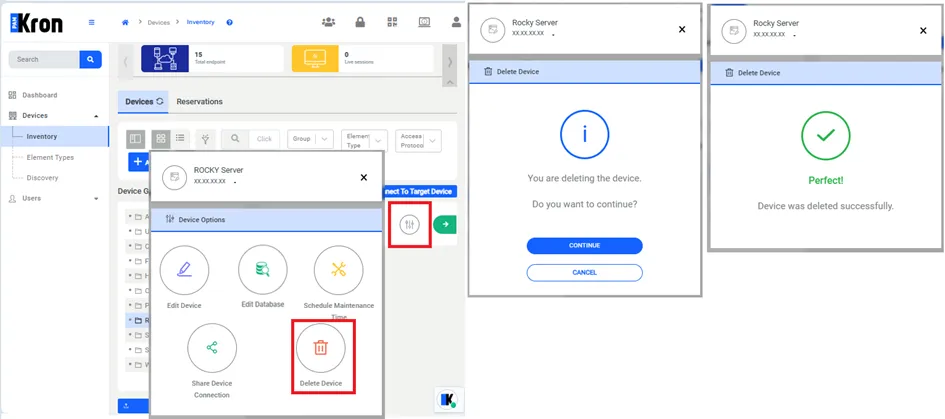
Eliminar dispositivo: Se utiliza para eliminar el Device definido en el sistema. Para eliminar dispositivos: 1. Vaya a Dispositivos > Inventario. 2. Seleccione el Dispositivo, luego continúe haciendo clic en el botón Dispositivo Acciones. 3. Haga clic en Eliminar dispositivo. 4. Haga clic en Continuar.
Compartir conexión del dispositivo: Esta función permite a los usuarios generar y administrar enlaces compartibles para dispositivos de destino. Cada generación de enlace se registra en el registro de eventos de Kron PAM.
Cuando el usuario hace clic en este botón, aparece una ventana modal que le solicita configurar el enlace con las siguientes opciones:
- Enlace a la conexión del dispositivo: El usuario puede copiar el enlace generado o copiarlo al portapapeles.
- Nombre de usuario: El nombre de usuario seleccionado por el administrador para enviar el enlace por correo electrónico.
Editar base de datos: Solo se muestra si el dispositivo en cuestión es una fuente de datos y permite agregar rápidamente nuevas bases de datos.