Gestión de registros
La pantalla de gestión de registros proporciona control centralizado sobre los registros generados por el sistema y su limpieza automatizada. los administradores pueden usar esta pantalla para definir períodos de retención para cada tipo de registro, configurar cronogramas de trabajos de limpieza, habilitar o deshabilitar reglas individuales de gestión de registros y supervisar el historial de ejecución de trabajos.
El propósito principal de esta funcionalidad es evitar el crecimiento descontrolado de la base de datos, mantener el rendimiento del sistema y automatizar la gestión del ciclo de vida de los datos de registro en toda la plataforma.
La gestión de registros está diseñada para manejar tablas de registros de alto volumen producidas por los componentes kron pam. se admiten los siguientes tipos de registros:
· Registro de autenticación de usuario
· Registro de cuenta Radius
· Registro de cuenta Tacacs
· Registro de actividad
· Registro de proxy Http
· Registro de sesión de video
· Registro OCR
A cada tipo de registro se le puede asignar un umbral de retención y un cronograma de limpieza independientes, lo que permite a los administradores aplicar diferentes políticas según el volumen y la criticidad de los datos involucrados.
Antes de configurar reglas de gestión de registros, el trabajo LogManagementScheduler debe registrarse y activarse mediante la pantalla Programador de tareas.
Una vez activo, este trabajo realiza las siguientes operaciones en cada ciclo de ejecución:
1. Lee todos los registros en la tabla de configuración de gestión de registros
2. Identifica registros donde la marca Habilitado está establecida como activa
3. Evalúa el Hora de inicio y el Período de tiempo de cada registro para determinar si un trabajo de limpieza debe ejecutarse
Nota: LogManagementScheduler debe activarse manualmente al menos una vez después del registro para inicializar el ciclo de programación.
Para definir un nuevo cronograma de limpieza de registros, siga los pasos a continuación:
1. Navegue a la pantalla Gestión de registros desde el menú de administración.
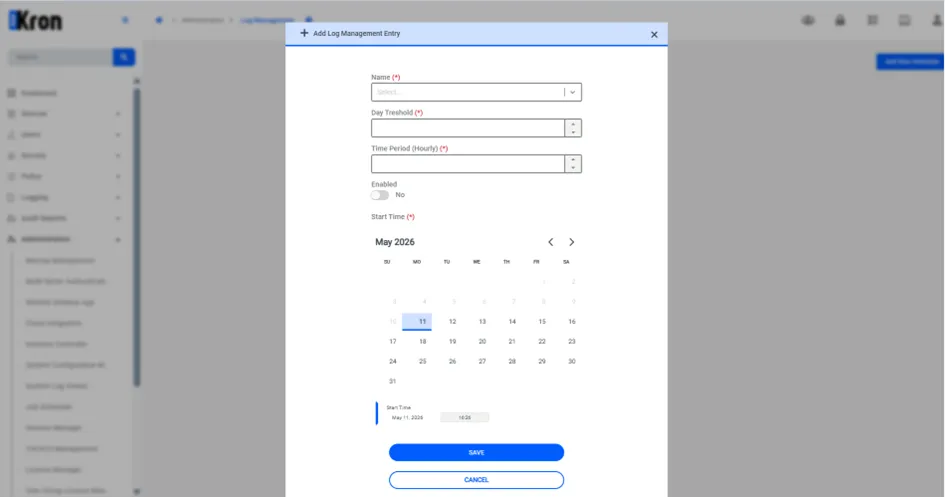
2. Haga clic en el botón Agregar nuevo programador para abrir el formulario de creación de reglas.
3. En el campo Nombre seleccione el tipo de registro de destino de la lista desplegable (por ejemplo, Registros de actividad).
4. Establezca el valor de Umbral de días para definir el período de retención. los registros más antiguos que el número de días especificado se eliminarán automáticamente durante cada ejecución de limpieza. por ejemplo, establecer este valor en 2 eliminará todos los registros con más de dos días de antigüedad.
5. Establezca el valor de Período de tiempo para definir la frecuencia de ejecución del trabajo de limpieza. por ejemplo, un valor de 2 significa que el trabajo se ejecutará cada dos horas.
6. Use el interruptor Habilitar para activar o desactivar la regla. solo las reglas habilitadas son procesadas por LogManagementScheduler.
7. Especifique el Hora de inicio para definir cuándo debe ocurrir la primera ejecución de la regla. las ejecuciones posteriores seguirán el intervalo del período de tiempo configurado a partir de esta marca de tiempo inicial.
8. Haga clic en Guardar para guardar la regla de gestión de registros.
Campo | Descripción |
|---|---|
Nombre | Identifica el tipo de registro que se administrará. Cada tipo de registro corresponde a una tabla específica de la base de datos. |
Umbral de días | Define el período de retención en días. Los registros anteriores a este valor se eliminan en cada ejecución de la tarea. |
Período de tiempo | Define el intervalo (en horas) en el que se ejecuta la tarea de limpieza. |
Habilitar | Activa o desactiva la regla. El programador omite las reglas deshabilitadas. |
Hora de inicio | Establece la marca de tiempo de ejecución inicial. El programador utiliza esto como punto de referencia para las ejecuciones posteriores. |