Estrategia de autenticación anónima de IIS de Windows
Esta sección explica cómo cambiar la contraseña del usuario definido para IIS Anonymous Authentication mediante Application Configuration y Trigger.
El servicio WinRM debe estar instalado en el dispositivo de destino.
Los usuarios deben haber configurado la información de IIS para esta opción de manera similar al siguiente ejemplo.
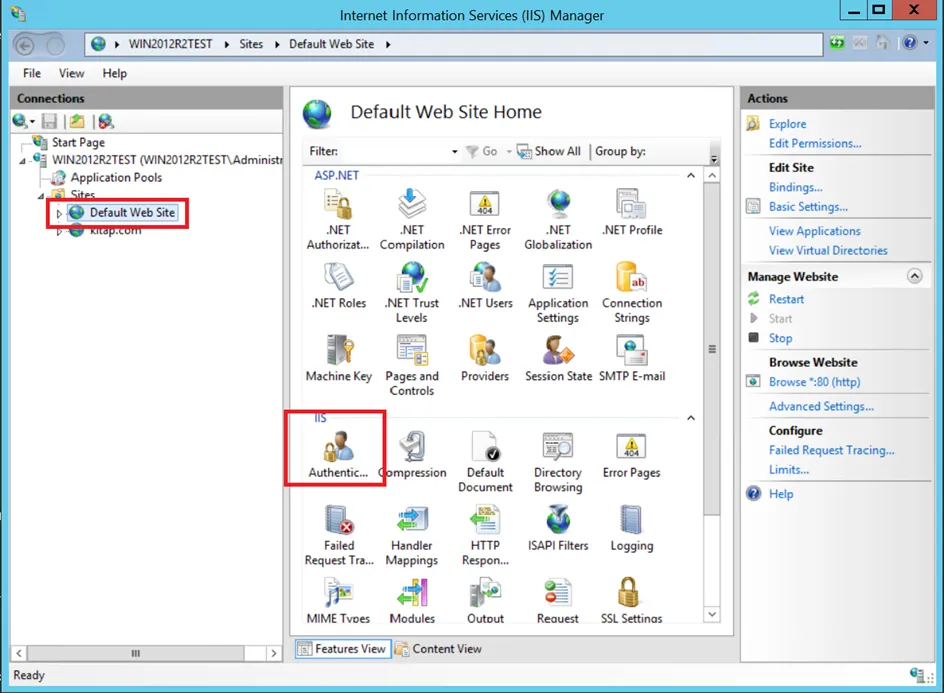
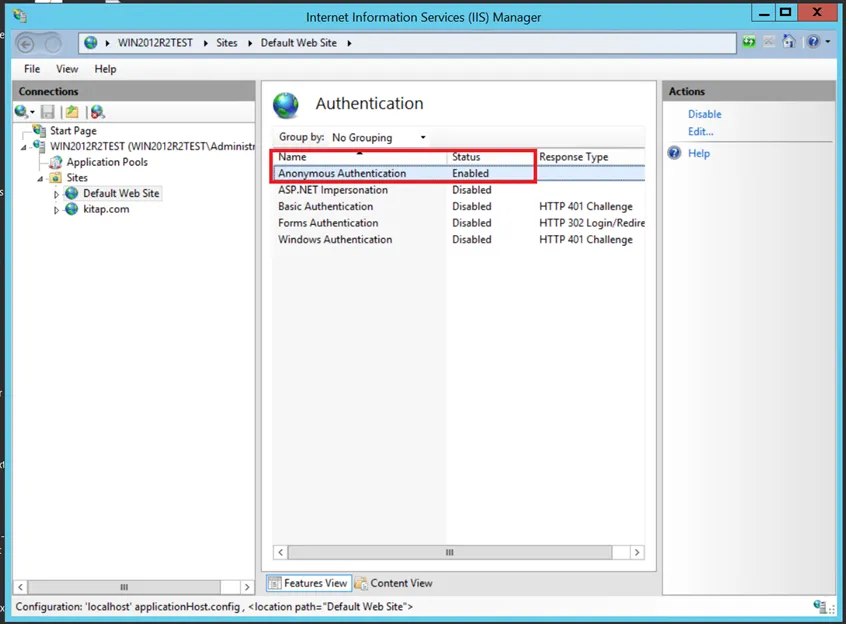
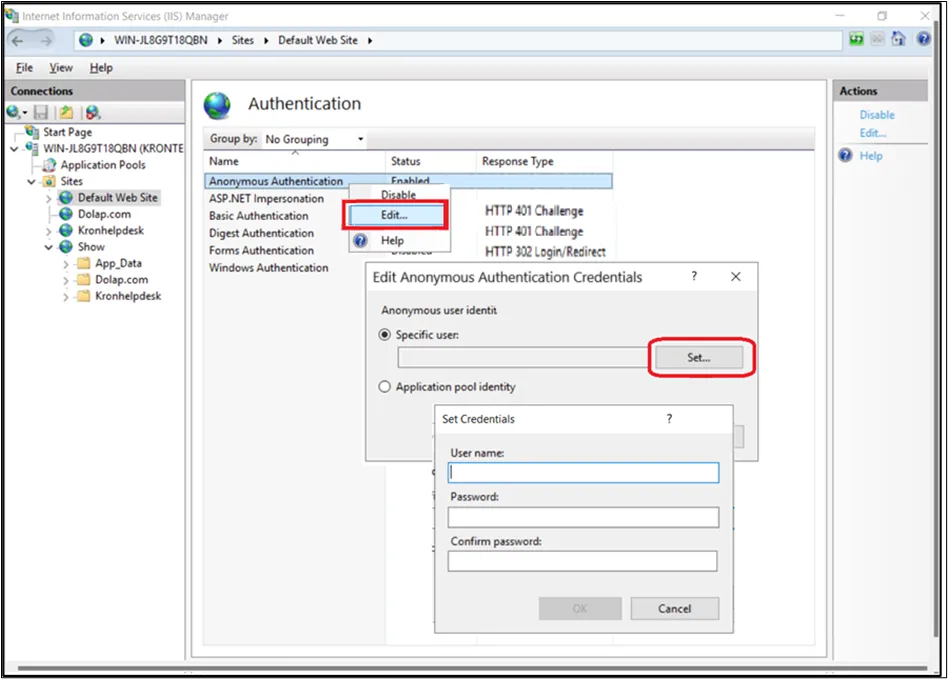
Para esta opción, primero se debe crear una definición de Application Trigger Config.
- Navegue a Secretos > Menú de configuraciones > Configuración de la aplicación.
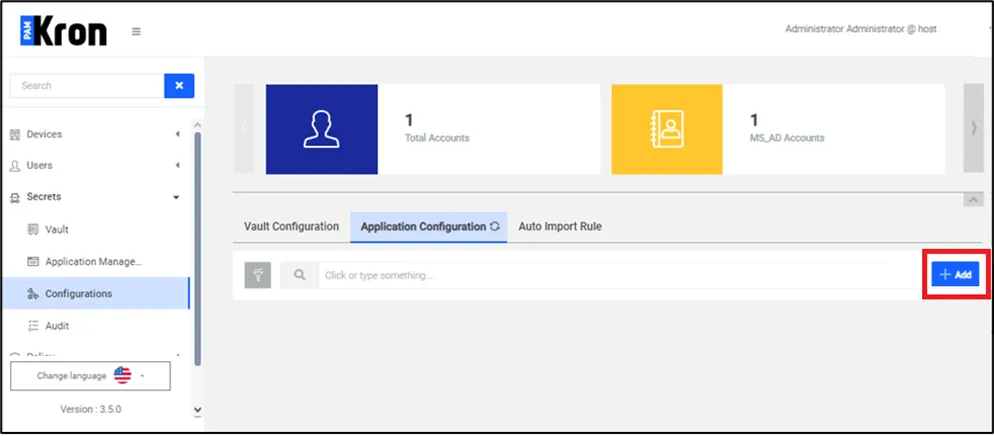
- Haga clic en Agregar y los parámetros deben ingresarse como se muestra a continuación.
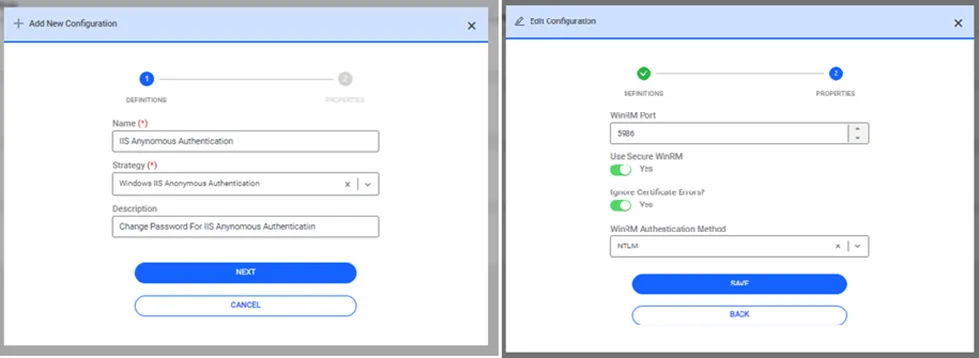
- Seleccione Windows IIS Anonymous Authentication como la Estrategia.
- Ingrese el puerto WinRM. (IIS Anonymous Authentication utiliza el servicio WinRM).
- Seleccione NTLM como método de autenticación de WinRM y presione el botón Guardar .
- Abra la pantalla Secretos > Gestión de aplicaciones.
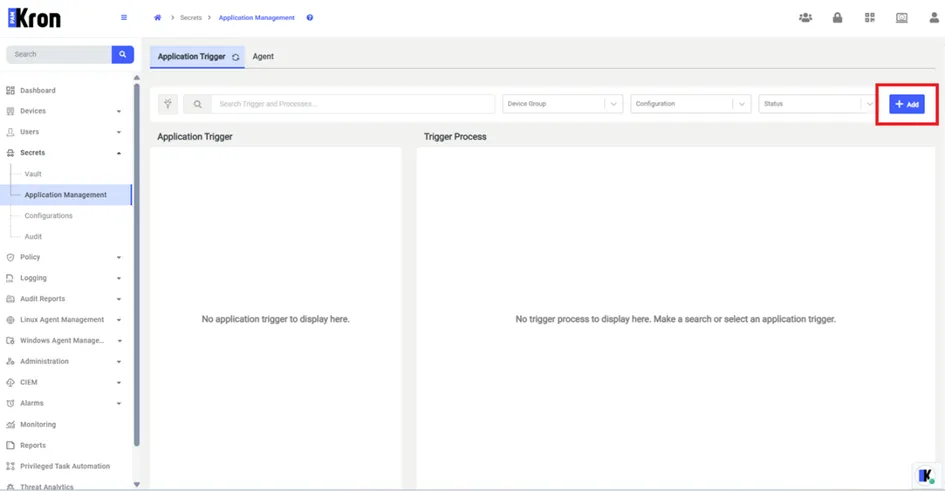
- Haga clic en el botón Agregar.
Con esta definición, cuando la contraseña de la cuenta de Vault se cambie, restablezca o actualice, se genera un trigger para IIS Anonymous Authentication a fin de cambiar automáticamente la contraseña en el dispositivo de destino.
- Ingrese el nombre del trigger en el campo Name.
- Seleccione la Configuración de la aplicación correspondiente.
- Ingrese el campo Nombre del sitio IIS de IIS que se muestra en la imagen siguiente.
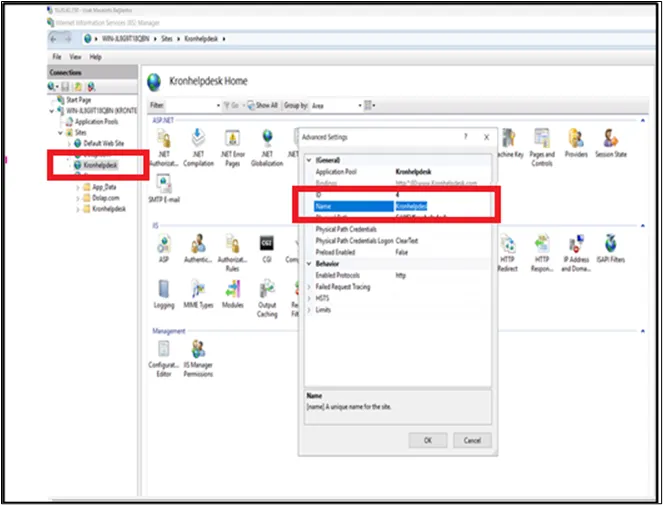
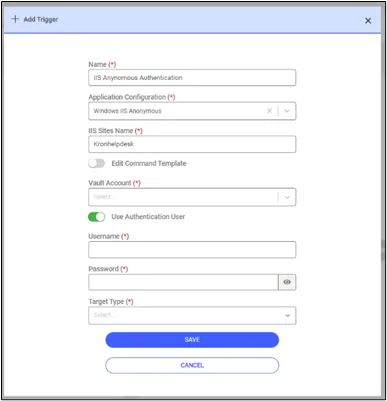
- Seleccione la cuenta de Vault que está definida en Password Vault y cuya contraseña desea cambiar.
- Si el usuario definido para Password Vault es un usuario autorizado para realizar cambios en IIS, el interruptor Usar usuario de autenticación debe permanecer desactivado. Si no es un usuario autorizado, la información de Nombre y contraseña del usuario Administrator debe ingresarse en los campos correspondientes que aparecen después de activar el interruptor.
- El valor de Target Type debe seleccionarse como Dispositivo único.
- Ingrese la información del dispositivo donde IIS está instalado.
- Si todos los campos de valor están completos, la configuración se completará al hacer clic en Save.
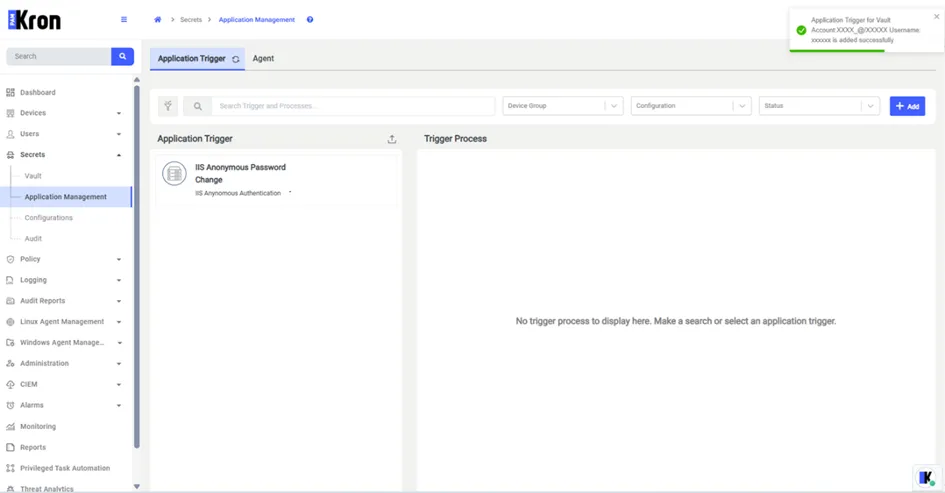
- Navegue a la pantalla de Vault y seleccione la cuenta Bóveda.
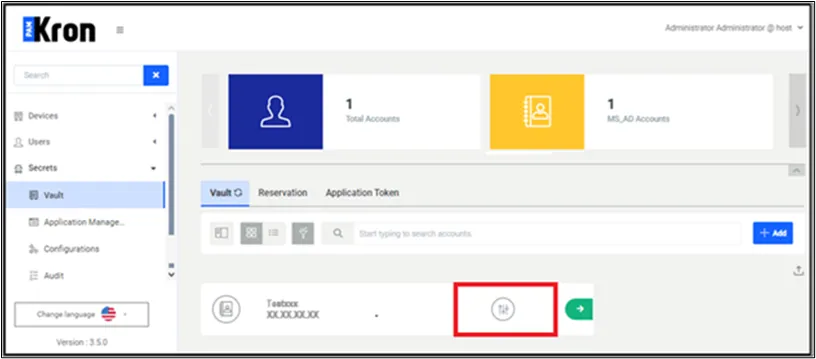
- Haga clic en el botón de acciones y se mostrará una nueva ventana emergente.
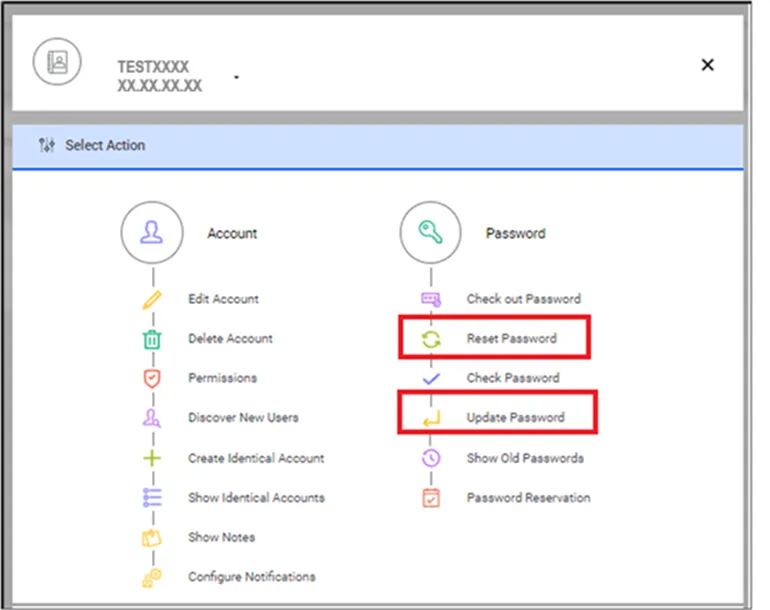
Si se hace clic en Restablecer contraseña o Actualizar contraseña, el sistema cambiará la información de la contraseña desde Windows Local User o Active Directory para la cuenta seleccionada. Además, se creará un nuevo registro de Application Trigger para cambiar la contraseña desde el servidor IIS.
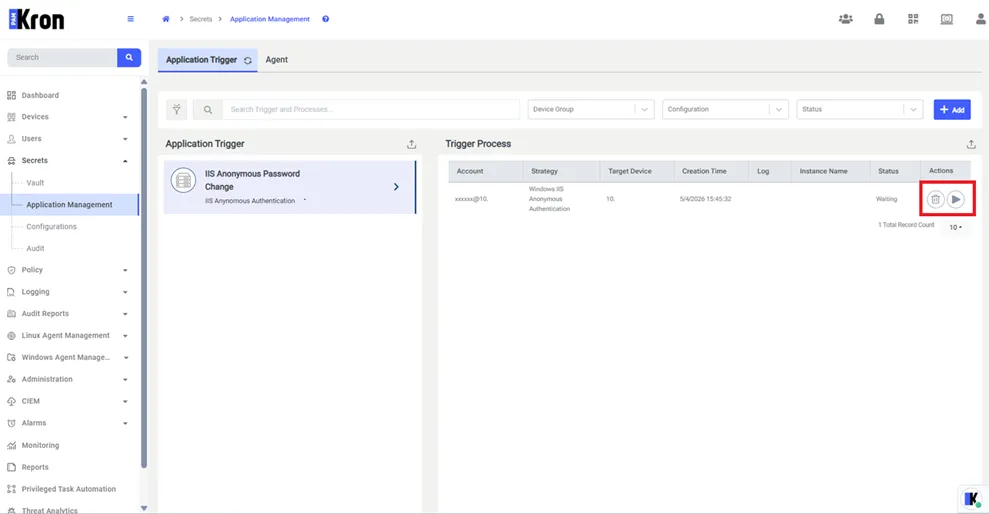
Después de abrir la pantalla de Application Management, el registro puede listarse. Para iniciar este registro y cambiar la contraseña del sitio IIS inmediatamente, es necesario hacer clic en el botón Ejecutar . De lo contrario, el trabajo de Application Trigger ejecutará automáticamente este registro según el período definido.