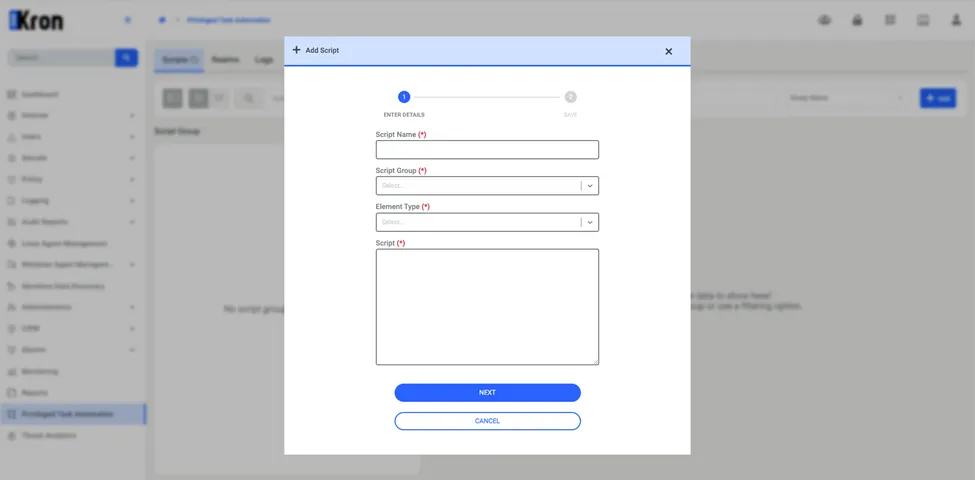
Creando script
Los scripts en Privileged Task Automation son comandos o tareas que se ejecutarán en dispositivos de destino. Los scripts pueden consistir en una sola línea o múltiples líneas de comandos. Esta sección describe cómo los usuarios autorizados pueden agregar scripts y configurar campos dinámicos dentro de los comandos.
Antes de agregar un script, debe existir un Script Group disponible. El usuario debe tener permisos suficientes para agregar scripts.
Para agregar un script:
1. Vaya a Automatización de tareas privilegiadas.
2. En la pestaña Scripts, haga clic en Añadir. De las opciones que aparecen, seleccione Añadir script.
3. En la ventana Add Script, introduzca los siguientes detalles:
- Nombre del script: Introduzca un nombre descriptivo para el script.
- Grupo de scripts: Seleccione el Script Group al que pertenecerá el script.
- Tipo de elemento: Seleccione el tipo de dispositivo de destino para el script (por ejemplo, Linux Server, Windows Server).
- Guion: Introduzca el/los comando(s) que se ejecutarán.
Utilice campos dinámicos dentro de los comandos para permitir la entrada del usuario durante la ejecución del script. Un campo dinámico se define usando el formato %value%. También se pueden definir múltiples variables con diferentes nombres.
Ejemplo:
df -kh %partition%
Durante la ejecución, se solicitará al usuario que introduzca un valor para %partition%.
4. Una vez que todos los campos se hayan introducido, haga clic en Siguiente para continuar.
5. Revise los detalles del script y haga clic en Guardar para completar el proceso.