Configuración del cliente de escritorio para proxy HTTP
La segunda forma de usar HTTP Proxy es mediante Kron PAM Desktop Client. Kron PAM Desktop Client se puede utilizar para establecer una conexión HTTP. Esta sección describe cómo configurar Desktop Client para HTTP Proxy y usar Desktop Client para establecer una conexión HTTP.
El uso de Kron PAM Desktop Client permite utilizar Kron PAM sin cambiar ninguna configuración de proxy del navegador o de la computadora. Puede descargar el cliente de escritorio desde la página de inicio de sesión de Kron PAM Web GUI.
Para configurar Desktop Client para una conexión HTTP:
- Abra la Kron PAM Web GUI en un navegador de internet y haga clic en la opción Descargar Desktop Client en la página de inicio de sesión.
- Instale el cliente siguiendo las instrucciones.
- Abra el cliente de escritorio, haga clic en Conexiones, y luego haga clic en Añadir. Introduzca la dirección IP de Kron PAM y el número de puerto de la UI de Kron PAM (el puerto predeterminado es 443). La casilla Usar SSL debe estar seleccionada y luego debe hacer clic en Guardar.
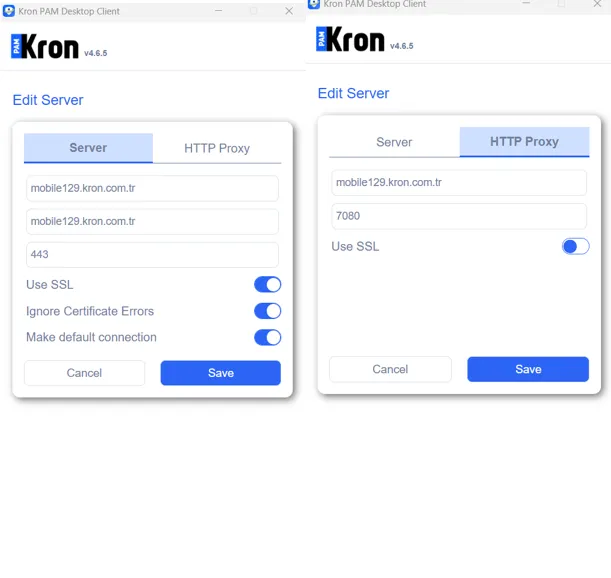
Interfaz de conexión de Kron PAM Desktop Client
- Si Ignorar errores de certificado no está seleccionado, después del primer intento de conexión HTTP, Kron PAM Desktop Client pregunta si el usuario desea cargar el certificado HTTP o no. Cuando el usuario hace clic en YES, el certificado HTTP se descarga en la carpeta additionalResources. Esta carpeta se crea automáticamente durante la instalación de Kron PAM Desktop Client.
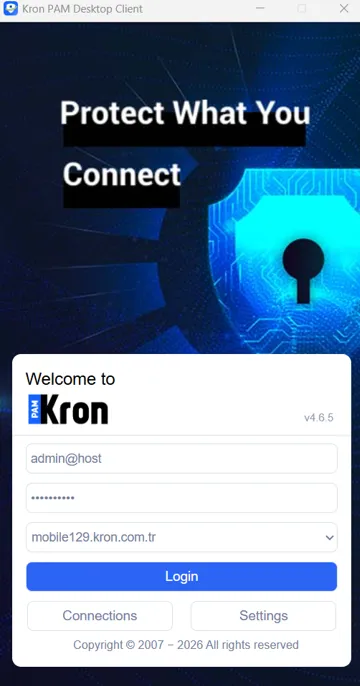
- Introduzca el nombre de usuario y la contraseña de Kron PAM. Seleccione la dirección IP de Kron PAM en la sección Server y haga clic en Login.
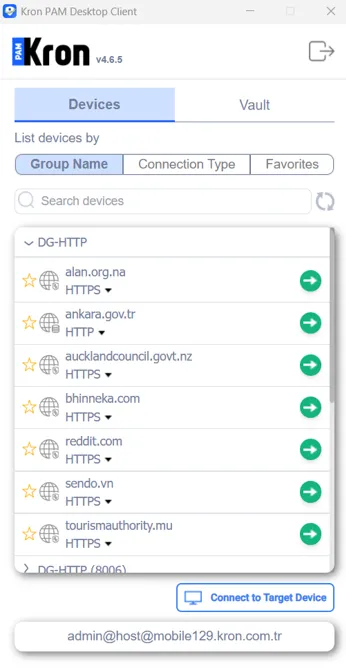
- La pestaña de grupos de dispositivos de Kron PAM se mostrará. Se enumerarán todos los grupos de dispositivos y dispositivos a los que el usuario tiene permitido acceder. Elija un dispositivo HTTP/HTTPS y haga doble clic para abrir una sesión HTTP o HTTPS.