Configuración de inicio de sesión automático
Para usar la función Auto-Login en páginas web individuales definidas como dispositivos en Kron PAM:
- Navegue a Dispositivos > Tipo de elemento.
- Haga clic en el botón Buscar y seleccione el elemento de página web relacionado creado anteriormente.
- Haga clic en el menú Opciones para editar las propiedades del tipo de elemento y luego haga clic en Editar tipo de elemento.
- Seleccione las Etiquetas de asociación como HTTP y luego haga clic en el botón Siguiente.
- Complete los siguientes parámetros:
Propiedad del tipo de elemento | Explicación |
|---|---|
Plantilla de coincidencia de contraseñas de inicio de sesión automático | Este parámetro se utiliza para buscar y reemplazar la contraseña con la contraseña global. |
URL de inicio de sesión automático posterior | URL de inicio de sesión de la aplicación/sitio web. Se puede usar Regex para definir la propiedad URL Ejemplo: /login/device-based/regular/login/.* |
Plantilla de coincidencia de nombre de usuario para inicio de sesión automático | Este parámetro se utiliza para buscar y reemplazar el nombre de usuario con el nombre de usuario global |
Omitir dominio | Las aplicaciones/sitios web pueden usar múltiples dominios para imágenes, chats, correos electrónicos, etc. Si no agrega estos dominios a la lista blanca, la página web no se mostrará tal como es. Algunas imágenes, videos, etc. se bloquearán debido a un certificado HTTPS incorrecto. |
Para comprender mejor estas propiedades del elemento, se puede usar un inicio de sesión de Facebook como ejemplo:
- Abra facebook.com en un navegador web.
- Haga clic derecho en la pantalla y haga clic en Inspeccionar.
- Haga clic en la pestaña Network desde las herramientas para desarrolladores.
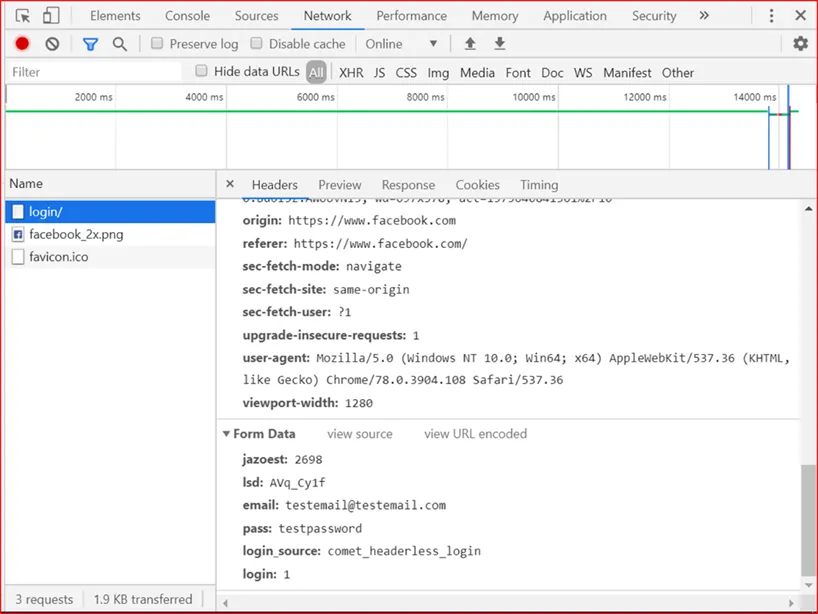
- En la pantalla de inicio de sesión de Facebook, introduzca un correo electrónico y una contraseña de prueba, y haga clic en Login.
- Facebook devolverá un error porque las credenciales de prueba son incorrectas.
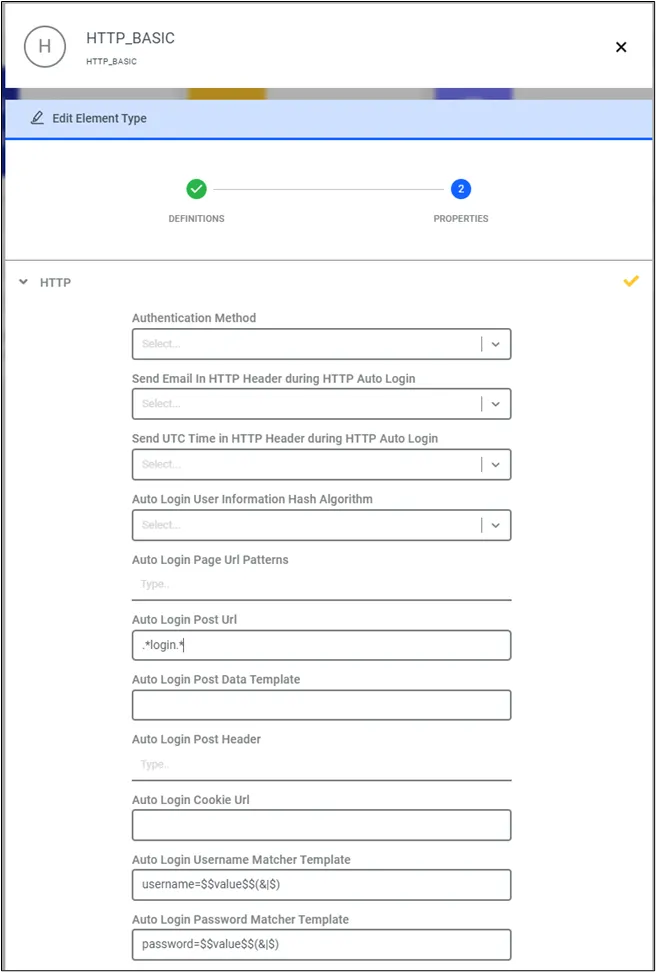
- Observe el código de inspección para encontrar el correo electrónico y la contraseña de prueba. Verifique el nombre del parámetro y configúrelo en el tipo de elemento. En la columna izquierda, hay URL de publicación. Estas deben configurarse en la URL de la publicación de inicio de sesión automático para Facebook. Es iniciar sesión por lo que el parámetro URL de inicio de sesión automático posterior se definirá como '/login.'. Se necesitan caracteres Regex ya que podría haber otras subpáginas; por lo tanto, la URL de publicación siempre termina con “. “. Ahora busque el nombre de usuario y la contraseña de prueba en la URL de publicación del código de inspección. El nombre de usuario de prueba y la contraseña de prueba se publican bajo contenedores específicos en la URL de inicio de sesión. En Facebook, estos parámetros son email y pass. Estos parámetros se definirán en:
- Plantilla de coincidencia de nombres de usuario de inicio de sesión como email=$$value$$(&|$), y Plantilla de coincidencia de contraseñas de inicio de sesión automático como pass=$$value$$(&|$)
Por lo tanto, estos parámetros se utilizarán en el Element Type. Si estos parámetros son diferentes, las partes “pass” y “email” de la definición del parámetro (resaltadas en rojo) deberán cambiarse según sea necesario. La otra parte, “=$$value$$(&|$)”, debe permanecer igual en la definición.
- Para aplicar todos los cambios realizados en el tipo de elemento, es necesario reiniciar el HTTP Proxy. Reinicie el HTTP Proxy desde la CLI de Kron PAM. Establezca una conexión SSH a Kron PAM como root y ejecute el comando: sudo systemctl restart pam-http
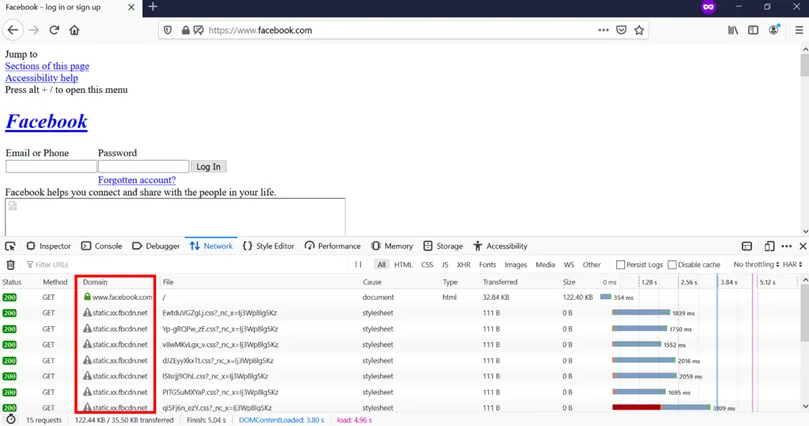
- La última propiedad del tipo de elemento es Bypass Domain. Estos son dominios externos desde los cuales la página web principal carga algunos datos y elementos. Se utiliza el navegador web Firefox para encontrar los dominios de bypass. Abra la página web de Facebook utilizando un HTTP Proxy en Firefox. La página web se cargará incorrectamente. Los marcos pueden ser diferentes, las fotos no se mostrarán, etc. Esto significa que cierta información o datos provenientes de otro dominio están bloqueados, ya que no están permitidos. Estos dominios son lo que llamamos dominios de bypass.
- Haga clic con el botón derecho en la pantalla y haga clic en Inspeccionar.
- Haga clic en la pestaña Red y verifique la columna Dominio.
- Cualquier dominio distinto de facebook.com debe agregarse como dominio de bypass. Este paso también debe repetirse después de la página de inicio de sesión o cualquier otra página, para encontrar todos los dominios de bypass.
- Una vez que todos los dominios de bypass se agreguen a http.bypass.domain, se requiere otro reinicio utilizando el comando: sudo systemctl restart pam-http
- Todos estos parámetros deben configurarse en la propiedad del tipo de elemento, como se ilustra en la captura de pantalla a continuación.
El mecanismo de inicio de sesión automático se activa cuando el campo de nombre de usuario/contraseña está vacío o se introduce un texto de palabra clave de inicio de sesión automático. Algunos sitios web permiten que el indicador del campo de nombre de usuario/contraseña esté vacío y se pueda hacer clic en el botón de inicio de sesión, mientras que otros sitios web no lo permiten.