Conexión con el proxy SQL de Kron DAM con MFA
Se deben realizar algunas configuraciones para usar MFA (Autenticación multifactor) al ejecutar SQL Proxy para dispositivos de base de datos Oracle. Verifique Configuración del servidor de correo electrónico antes de configurar MFA en SQL Proxy.
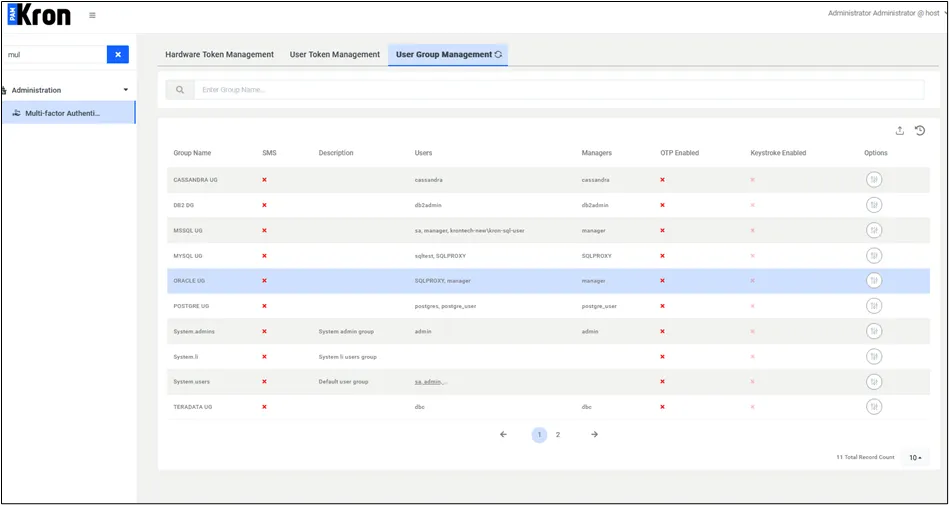
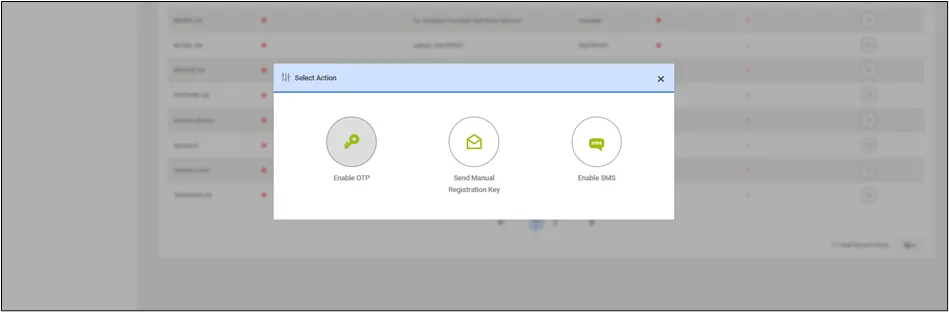
En Autenticación multifactor vaya a Gestión de grupos de usuarios, presione el botón de opciones para el grupo de usuarios donde se encuentra el usuario SQLPROXY (en este ejemplo, es ORACLE UG). Luego, presione la opción Enable OTP en la pantalla que aparece.
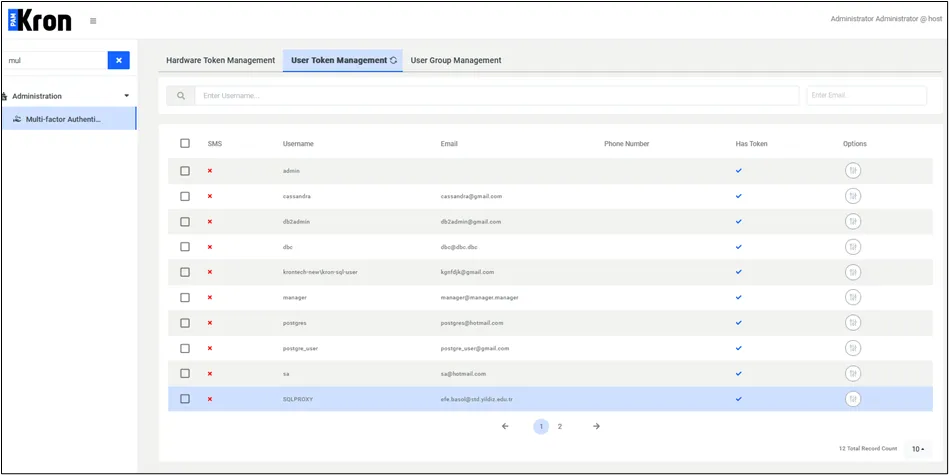
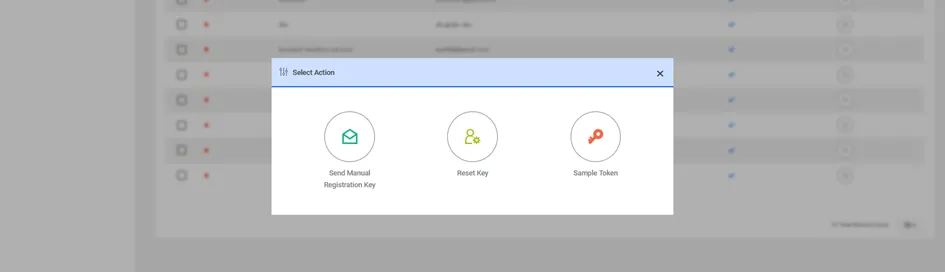
Después de esto, navegue a la página Página de autenticación multifactor y vaya a la página the Gestión de tokens de usuario . Luego, presione el botón de opciones para el usuario utilizado para la base de datos Oracle (en este caso SQLPROXY) y haga clic en el botón Enviar clave de registro manual.
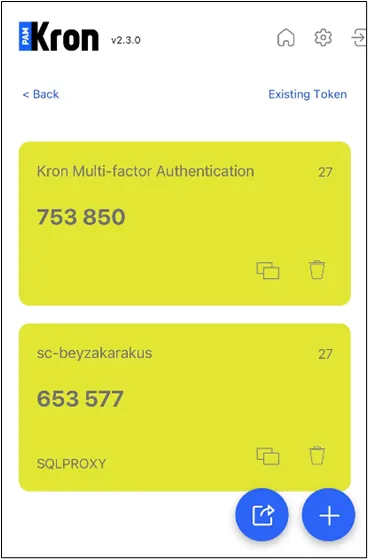
En este ejemplo, el código QR enviado a la dirección de correo electrónico del usuario SQLPROXY debe escanearse usando la aplicación móvil Kron DAM.
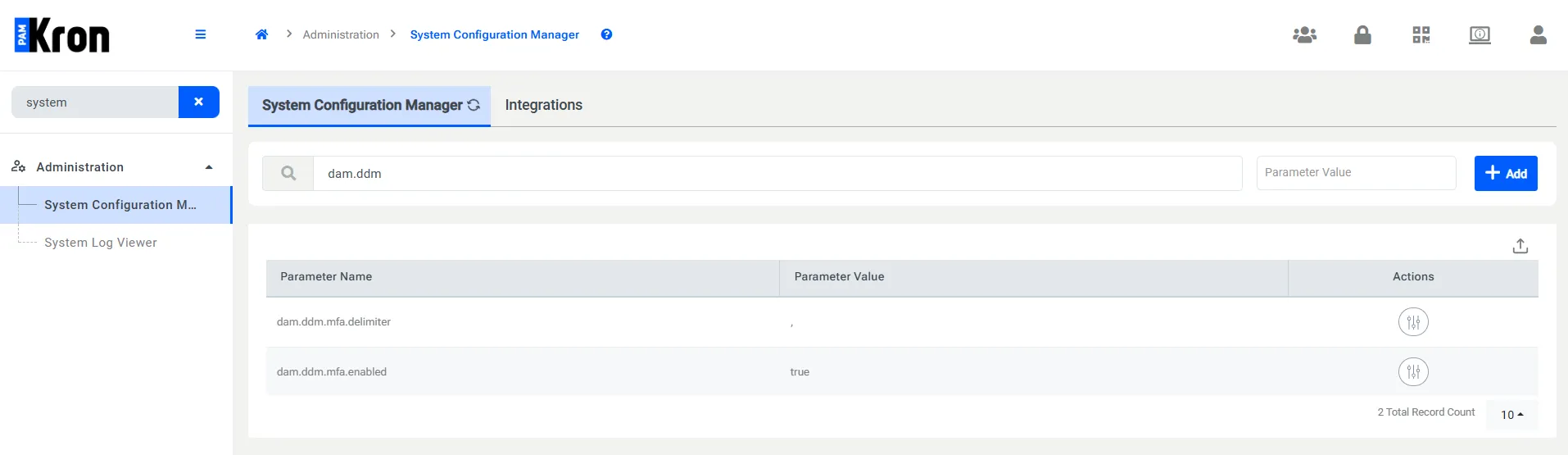
Luego, se deben ingresar dos parámetros en Administrador de configuración del sistema. Al presionar el botón +Add, agregue los siguientes parámetros:
- dam.ddm.mfa.enabled con un valor de verdadero
- dam.ddm.mfa.delimitador con un valor de #
- El delimitador es de su elección (en este ejemplo, se utiliza #)
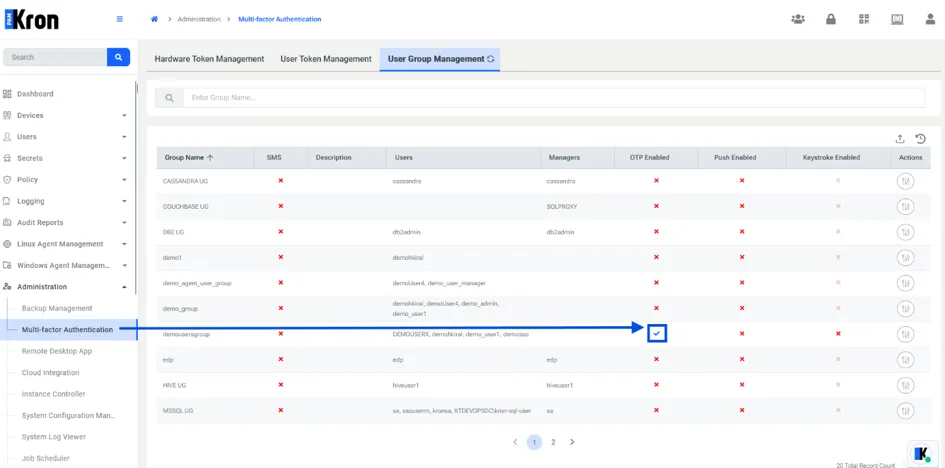
Navegue a Autenticación multifactor → Gestión de grupos de usuarios. Ubique el grupo de usuarios que contiene el usuario de base de datos que se conecta a través de SQL Proxy (por ejemplo, ORACLE UG). Haga clic en el botón Opciones para el grupo de usuarios y seleccione Habilitar OTP.
Esta configuración define qué grupos de usuarios pueden autenticarse usando MFA al conectarse mediante SQL Proxy.
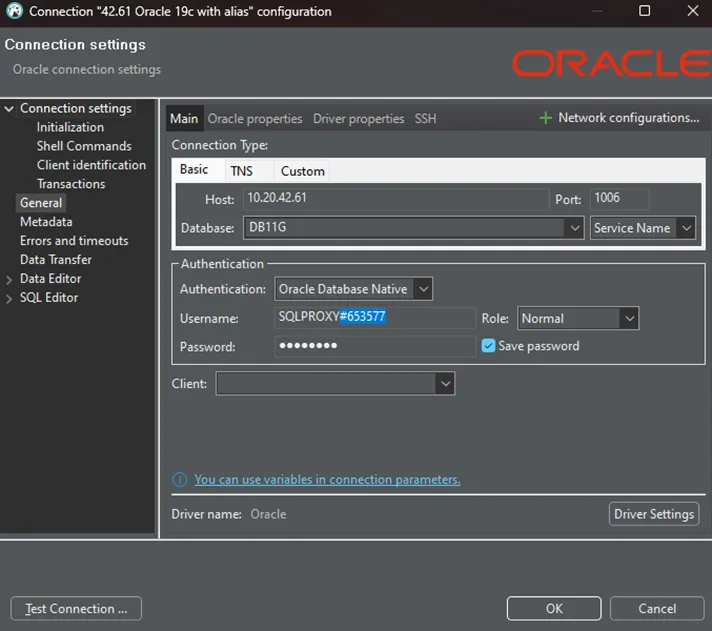
A continuación, continúe con un cliente SQL (en este ejemplo, se utiliza DBeaver). El nombre de la base de datos, el puerto y la contraseña son los mismos que en los pasos de SQL Proxy.
El nombre de usuario es diferente; aquí, como ejemplo, ingrese (SQLPROXY), el delimitador del cliente (#) y el código de 6 dígitos mostrado en la aplicación Kron DAM en el campo Username. El usuario debería poder conectarse correctamente.