Cliente RDP nativo de Windows
También se admite el acceso mediante el cliente RDP nativo de Windows. Para ello, siga estos pasos:
- Instale el Kron PAM Desktop Client en el Windows Server de destino.
- Agregue su servidor Kron PAM como servidor en el Desktop Client de Kron PAM.
- Vaya a Administración > Configuración del sistema. Man. y configure los siguientes parámetros.
- sc.rdp.download.shortcut.enabled = verdadero
- remote.desktop.environment = X.X.X.X (X.X.X.X es la dirección IP del Windows Server que utilizó en el primer paso)
- rdp.desktop.environment.client.path = (ruta completa de la instalación de su Desktop Client de Kron PAM en su Windows Server, por ejemplo “C:......\krtsc.exe”)
- Vaya a Dispositivos > Inventario
- Opciones del dispositivo RDP al que desea conectarse > Seleccione Download RDP Shortcut.
- Abra > el archivo RDP Shortcut descargado para establecer la conexión RDP.
Si aparece una pantalla negra durante una conexión RDP, es necesario ajustar la configuración en el Registry del dispositivo de destino (también aplicable en RemoteApp):
Vaya a esta entrada:
- HKEY_LOCAL_MACHINE\SOFTWARE\Microsoft\Windows
- NT\CurrentVersion\Terminal Server\TSAppAllowList
- Ubique el valor fDisabledAllowList en el panel derecho y configúrelo en "1".
Agregue la siguiente entrada:
- [HKEY_LOCAL_MACHINE\SOFTWARE\Policies\Microsoft\Windows NT\Terminal Services]
- "fAllowUnlistedRemotePrograms"=dword:00000001
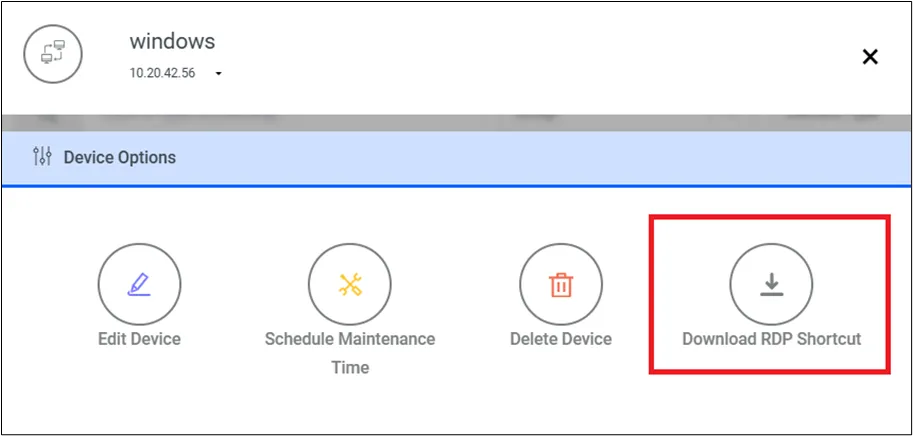
Opción de descarga de RDP Shortcut