Función de inicio de sesión automático para el proxy HTTP de Kron PAM
El HTTP Proxy se utiliza principalmente para la funcionalidad Auto-Login. Con la función Auto-Login, los usuarios pueden iniciar sesión en la página web con credenciales invisibles para ellos y para todos los demás usuarios. Esto ayuda a las empresas a administrar sus páginas web de redes sociales u otras aplicaciones web que necesitan un procedimiento de inicio de sesión.
La función Auto-Login encuentra los campos de texto en la página web y los rellena con los valores de nombre de usuario global y contraseña global. Estas credenciales globales deben configurarse en las propiedades del grupo de dispositivos. Para configurar las credenciales globales, siga los pasos a continuación:
- Vaya a Dispositivos > Inventario.
- Haga clic en el botón Opciones en el lado derecho del grupo de dispositivos que contiene la página web.
- En la ventana emergente, seleccione la opción editar . Luego vaya a la sección propiedades .
- Introduzca el nombre de usuario del usuario de la página web en la sección Valor y haga clic en Guardar.
- Introduzca la contraseña del usuario de la página web en la sección Valor y haga clic en Guardar.
Para configurar Auto-Login:
- Vaya a Dispositivos > Elementos.
- Utilice el botón Búsqueda avanzada (icono de filtro) para buscar elementos o seleccione el elemento de página web relacionado creado anteriormente. a. Si desea crear un nuevo Element, haga clic en el botón agregar y complete los campos.
- Haga clic en el botón verde para abrir una ventana emergente. Luego haga clic en editar tipo de elemento para editar las propiedades del tipo de elemento.
- Complete las propiedades del tipo de elemento.
Propiedad del tipo de elemento | Explicación |
|---|---|
http.auto.login.password.matcher.template | Este parámetro se utiliza para encontrar y reemplazar la contraseña con la contraseña global. |
http.auto.login.post.url | URL de inicio de sesión de la aplicación/sitio web. Se puede utilizar Regex para definir la propiedad URL. Ejemplo: /login/device-based/regular/login/.* |
http.auto.login.username.matcher.template | Este parámetro se utiliza para encontrar y reemplazar el nombre de usuario con el nombre de usuario global. |
http.bypass.domain | Las aplicaciones/sitios web pueden utilizar múltiples dominios para imágenes, chats, correos electrónicos, etc. Si no agrega estos dominios a la whitelist, la página web no se mostrará tal como es. Algunas imágenes, videos, etc., se bloquearán debido al certificado HTTPS incorrecto. |
Para comprender mejor estas propiedades del elemento, examinemos un ejemplo de inicio de sesión de Facebook:
- Abra facebook.com en un navegador web.
- Haga clic derecho en la pantalla y haga clic en Inspeccionar.
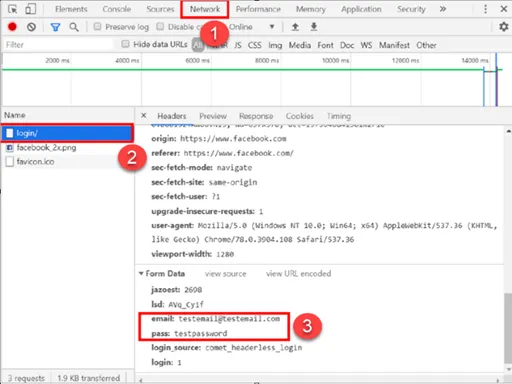
- Haga clic en la pestaña Red en la parte superior de la pantalla.
- En la pantalla de inicio de sesión de Facebook, introduzca un correo electrónico y una contraseña de prueba, y luego haga clic en Iniciar sesión. Facebook devolverá un error porque las credenciales de prueba son incorrectas.
- Busque en el código de inspección para encontrar el correo electrónico y la contraseña de prueba. Verifique el nombre del parámetro y configúrelo en las propiedades del tipo de elemento. a) En la columna izquierda, hay URLs de publicación. Estas deben configurarse en el parámetro HTTP.auto.login.post.URL para Facebook. Es iniciar sesión por lo que el parámetro HTTP.auto.login.post.URL se definirá como /login.*. Los caracteres regex son necesarios ya que podrían existir otras subpáginas. Por lo tanto, la URL de publicación siempre termina con “.*”. b) Ahora, busque el nombre de usuario y la contraseña de prueba en la URL de publicación del código de inspección. El nombre de usuario y la contraseña de prueba se publican bajo contenedores específicos en la URL de inicio de sesión. En Facebook, estos parámetros son correo electrónico y pasar. Estos parámetros se definirán en el parámetro HTTP.auto.login.username.matcher.template como email=$$value$$(&|$) y en el parámetro http.auto.login.password.matcher.template como pass=$$value$$(&|$). Estos parámetros se utilizarán en el tipo de elemento. Si estos parámetros son diferentes, solo debe cambiarse la parte roja pass y email de la definición del parámetro. La otra parte, “=$$value$$(&|$)”, debe permanecer igual en la definición.
- Para aplicar todos los cambios realizados en el tipo de elemento, necesita reiniciar el HTTP Proxy. Reinicie el HTTP Proxy desde la Kron PAM CLI. Establezca una conexión SSH a Kron PAM como root y ejecute el siguiente comando. systemctl restart http_prox
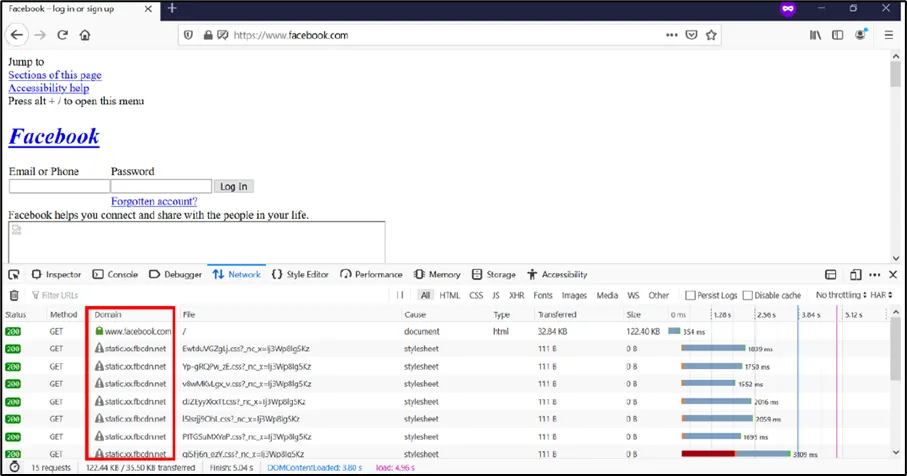
- La última propiedad del tipo de elemento es HTTP.bypass.domain. Estos son dominios externos desde los cuales la página web principal carga algunos datos y elementos. Use el navegador Firefox para encontrar los dominios bypass. Abra la página web de Facebook utilizando un HTTP Proxy en Firefox. La página web se cargará incorrectamente. Los marcos pueden ser diferentes, las fotos no se mostrarán, etc. Esto significa que cierta información o datos provenientes de otro dominio están bloqueados porque no están permitidos. Estos dominios son lo que llamamos dominios bypass.
- Haga clic derecho en la pantalla y haga clic en Inspeccionar.
- Haga clic en la pestaña Red y revise la columna Dominio.
- Si hay dominios distintos de facebook.com, necesita agregar estos dominios como dominios bypass. Este paso debe repetirse después de la página de inicio de sesión o cualquier otra página para encontrar todos los dominios bypass.
- Después de agregar todos los dominios bypass a HTTP.bypass.domain, debe reiniciar nuevamente con el siguiente comando. systemctl restart http_prox
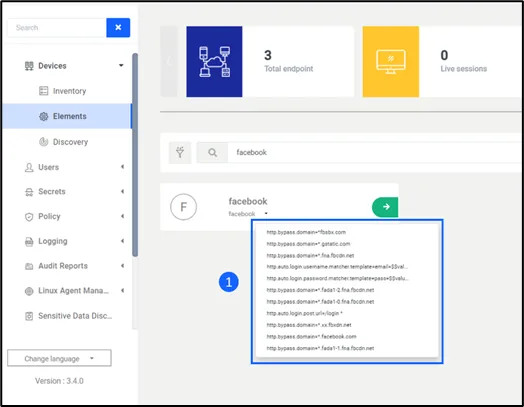
- Configure todos estos parámetros en Propiedad del tipo de elemento como se muestra en la siguiente figura.
Cambiar la contraseña de palabra clave
El mecanismo de inicio de sesión automático funciona cuando el campo de nombre de usuario/contraseña está vacío, o cuando se introduce un texto de palabra clave de inicio de sesión automático. Algunos sitios web permiten que el campo de nombre de usuario/contraseña esté vacío y usted puede hacer clic en el botón Login, pero otros sitios web no lo permiten. El valor predeterminado de la palabra clave de inicio de sesión automático es !auto. Cuando se introduce en el campo de nombre de usuario, HTTP Proxy obtiene las credenciales desde Kron PAM. Puede cambiar esta palabra clave como se describe a continuación:
- Establezca una conexión SSH con el servidor Kron PAM.
- Ejecute los siguientes comandos para la configuración. cd /u01/sc-HTTP-proxy vi proxy.properties
Edite/agregue el siguiente parámetro. Proporcione cualquier palabra clave deseada en lugar de !auto. HTTP.proxy.auto.login.username.specifier=!auto Guarde el archivo y salga del editor vi.
3. Reinicie el HTTP Proxy con el siguiente comando.